ЭЦП от Ekeng: получение, установка ARX CoSign и цифровая подпись налоговых документов
🙏 Благодарности
Эта статья была бы невозможна без стараний и уточнений от нескольких людей в нашем чате: Алексея, Ашота, Лусинэ, Нунэ, Никиты, Макса.
Вступление
По состоянию на март 2026, описываемая в этой статье электронная цифровая подпись (ЭЦП), будет необходима не гражданину Армении в двух ситуациях:
- для самостоятельного декларирования доходов и уплаты налогов физического лица;
- для получения полноценного доступа к оригинальному (старому) личному кабинету налогоплательщика, который с 2024 года используется ИП и ЮЛ (и не используется физическими лицами)
Эта статья старается описать процесс получения и использования ЭЦП CoSign компании Ekeng — единственной ЭЦП, которой можно подписывать документы, направляемые в налоговую Армении.
☝️ Что необходимо знать заранее
Обязательным условием для получения ЭЦП является наличие у налогоплательщика SSN (социальной карты). Если у вас еще нет SSN, его обязательно нужно завести.
Еще до прохождения шагов ниже мы рекомендуем создать в вашем email клиенте фильтр, который будет помечать письма из домена ekeng.am как важные и отмечать их явно как «не спам».
Подготовка к получению и использованию ЭЦП
- Получить SSN
- Получить ЭЦП у Ekeng, обязательно убедившись, что в ней указан ваш SSN
- Установить и настроить программное обеспечение для работы с ЭЦП, ARX CoSign, либо open source альтернативу Revenant Sign
📁 Требуемые документы (и прочее)
- Загранпаспорт
- SSN (требуется не просто знать свой номер, но предоставить этот документ сотруднику Ekeng)
- AMD 10K для получения ЭЦП, действующей год, оплачивается банковским переводом внутри Армении
- Регистрация по месту жительства (возможно, на самом деле она не требуется)
- Номер телефона в РА (желательно)
- Доступ к Windows*
Доступные клиенты для разных ОС
Официальный клиент ARX CoSign
Программа ARX CoSign (документация), используемая для подписи документов, работает только под Windows.
Если ЭЦП вам нужна исключительно для создания полноценного пользователя (для себя, без армянского гражданства) в “старом” личном кабинент налогоплательщика (например, вы ИП и хотите иметь возможность смотреть подготовленные бухгалтером отчеты и прочую информацию в кабинете, но не собираетесь собстенноручно подписывать отчеты, т.к. за вас это делает бухгалтер с гражданством РА), то программа ARX CoSign вам не потребуется —понадобится только сертификат ЭЦП (pdf файл)
Open source вариант для macOS, Linux (и Windows тоже)
Сообщество иммигрантов разработало неофициальный open source клиент для macOS, Linux (Snap Store), Windows который успешно используется с e-request.am и ЛК налоговой.
Если у вас нет компьютера с Windows в доступе и вы не хотите пользоваться community клиентом выше, вам могут помочь такие варианты как VMware Fusion, Parallels Desktop, CrossOver, либо аренда Windows VM в одном из публичных облаков.
Алгоритм действий
- Заплатить AMD 10K банковским переводом
- Подать заявку на получение ЭЦП CoSign
- Дождаться одобрения заявки - письма (дополнительно вам могут позвонить из ЭКЕНГ)
- Посетить офис Ekeng в Ереване для идентификации личности
- Некоторым иммигрантам удалость пройти этот шаг удалённо по e-mail
- Дождаться получения логина/пароля и сертификата ЭЦП по e-mail
- Если вы планируете самостоятельно подавать декларации, установить и настроить программное обеспечение ARX CoSign для подписи подаваемых документов
Оплата ЭЦП банковским переводом
Для получения ЭЦП нужно заплатить AMD 10K (за год) банковским переводом внутри Армении на счет 1570004596000500 (банк получателя — Ameria), получатель — EKENG CJSC.
Если приложение вашего банка не принимает счёт 1570004596000500 , удалите последний ноль в номере счета, то есть оплатите на 157000459600050 . Это тот же самый счёт в более коротком классическом формате.
В назначении перевода (комментарии) нужно указать ваш SSN и имя:
9911882277 Maria Immigrantova
После оплаты обязательно сохраните подтверждение перевода (в виде электронной квитанции или скриншота).
Получение ЭЦП
Заявка на выпуск ЭЦП CoSign
Есть два варианта подачи заявки:
- через форму на сайте Ekeng; этот способ иногда может не сработать;
- письмом на электронную почту Ekeng: support@ekeng.am, приложив скан документа SSN и главной страницы паспорта
Последний вариант, например, рекомендуется в FAQ компании.
Заявка на выпуск ЭЦП CoSign через форму на сайте
Заявку можно попробовать сделать, заполнив форму на ekeng.am.
В имени загружаемых на форме Ekeng файлов не должно быть пробелов, иначе валидация формы не пройдёт.
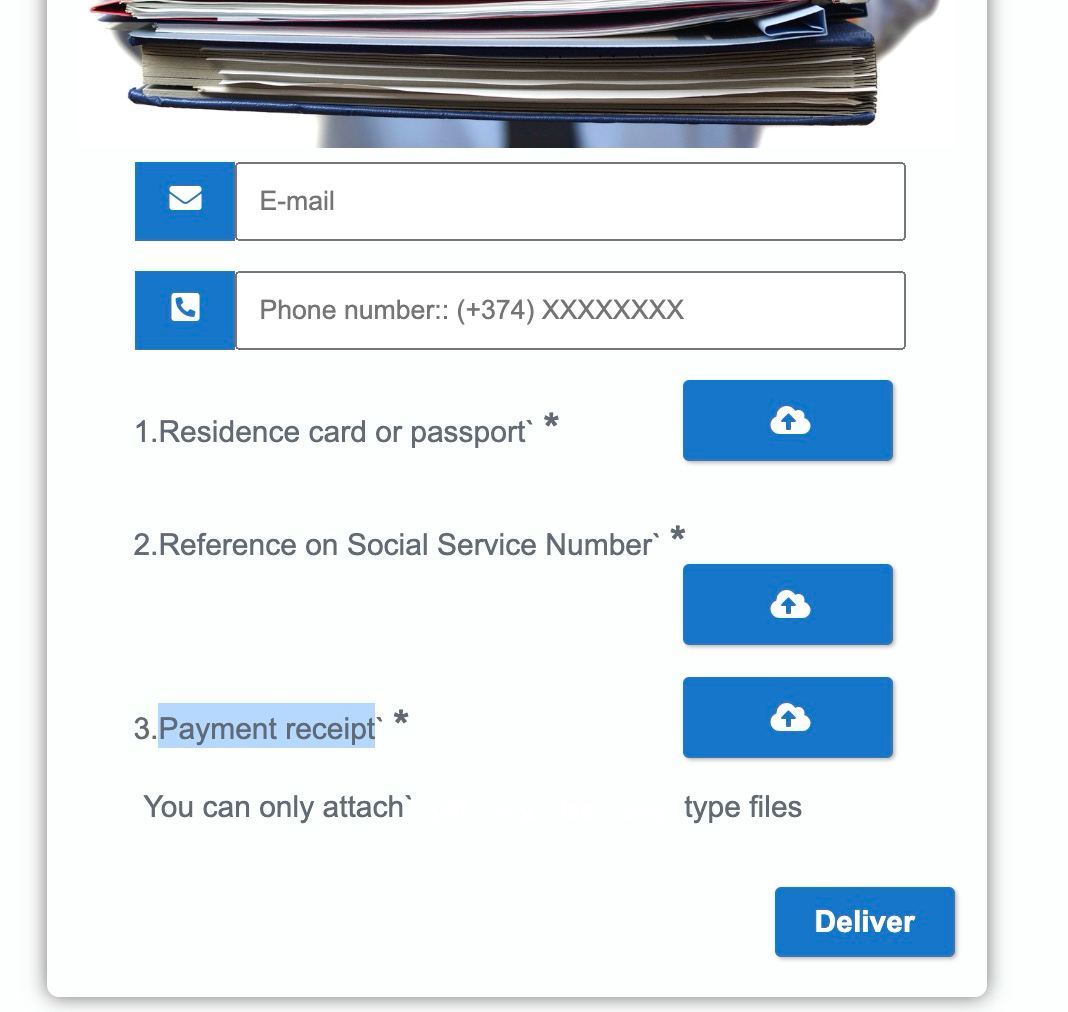
Форма заявки на выпуск ЭЦП Ekeng. В именах загружаемых файлов не должно быть пробелов.
Форма Ekeng не примет загружаемые файлы, если в названии файла или путь к нему есть пробелы
Если заявку отправить не удаётся (например при нажатии на кнопку “Deliver” краснеет * (звездочка) над названием одного из полей формы), проверьте название загружаемого файла и путь к нему: в них не должно быть пробелов.
Если же и это не помогло, есть другие способы получения ЭЦП.
Заявка на выпуск ЭЦП CoSign письмом на электронную почту ЭКЕНГ
Альтернативно, заявку можно подать через поддержку, написав email на support@ekeng.am и приложив необходимые документы, а также указав адрес проживания в Армении и телефон.
Одобрение заявки
После одобрения заявки вы получите email с оповещением, что теперь вам нужно подтвердить личность и приглашение придти в офис компании ЭКЕНГ в Ереване.
Посещение офиса для подтверждения личности
🚶♀️🙁 Для получение ЭЦП CoSign нужно посетить офис компании ԵԿԵՆԳ/ЭКЕНГ/EKENG в Ереване по адресу ул. Тиграна Меца, 4
Адрес указан корректно только в картах Яндекса. Над входом среди табличек можно заметить ԵԿԵՆԳ.
С собой надо взять:
- паспорт
- социальную карту
🧑💻😎 Некоторым иммигрантам удалось получить ЭЦП CoSign удалённо по email:
Вместо похода в офис можно ответить на письмо или написать на support@ekeng.am, приложив
- Копию главной страницы паспорта
- Цифровую копию (например, скан или качественную фотографию) документа с SSN
- Квитанцию об оплате
Получение логина, пароля и сертификата ЭЦП
После одобрения заявки и подтверждения личности любым из двух способов выше, вы получите email с ЭЦП сертификатом в виде PDF и credentials (логин и пароль, в приложенном файле doc).
Отдельным письмом будет прислана накладная за уплаченную пошлину в AMD 10K за год.
😮 Электронная цифровая подпись в виде… PDF файла
Сам публичный ключ, используемый для подписи, можно получить и отдельно, но он уже встроен в PDF и при подаче декларации о доходах ФЛ или при заведении пользователя в личном кабинете для ИП и ЮЛ нужно будет использовать именно этот PDF файл.
При получении ЭЦП откройте PDF и убедитесь, что там написан ваш SSN. Если SSN не будет указан или в нём будет опечатка, вы не сможете подписать и подать декларацию о доходах ФЛ.
📀 Установка и настройка CoSign Control Panel на компьютер c Windows
Если ЭЦП вам нужна исключительно для создания полноценного пользователя (для самостоятельной подачи деклараций без гражданства РА) в личном кабинете для ИП и ЮЛ, то программа ARX CoSign вам не потребуется — понадобится только сертификат ЭЦП (PDF файл).
Например, вы работаете как ИП и хотите иметь возможность смотреть подготовленные бухгалтером отчеты и прочую информацию в кабинете, но не собираетесь собственноручно подписывать отчеты, т.к. за вас это делает бухгалтер с гражданством РА.
При осуществлении некоторых действий в ЛК потребуется использовать продукт ARX CoSign от Ekeng. Программа доступна только для Windows.
- Если у вас нет компьютера с Windows в доступе, вам могут помочь такие варианты как VMware Fusion, Parallels Desktop, либо аренда Windows VM в одном из публичных облаков.
CoSign Control Panel от Ekeng имеет весьма неплохую документацию на английском. Также можно посмотреть на все доступные приложения от Ekeng.
Установка не должна вызывать сложностей.
Как понять, что CoSign Control Panel готова к работе?
Как описано в документации, после успешной установки в CoSign Control Panel должны быть активны все иконки.
Конечное состояние интерфейса после настройки: активны все иконки.
Конечное состояние интерфейса после настройки: активны все иконки.
💔 Если доступны не все иконки
Если активны только 3 иконки, то CoSign придётся настроить, как это описано в руководстве пользователя в разделе 2: The configuration of the ARX CoSign program, или разделе 5.2. “Why do I have 3 icons in CoSign Control Panel instead of 6?”
Документация рекомендует следующие действия:
- Зайти в разделе
Userв разделClient Configurationи затемAppliances, где установить галочкуEnable automatic ssl detection - В том же разделе
Appliancesнужно выбрать опциюSet Appliance Parametersи с помощью кнопки Add добавить по одному два домена (безhttp://илиhttps://в начале): ca.gov.am и ca1.gov.am. Почему это не сделано по умолчанию — вопрос к поддержке Ekeng
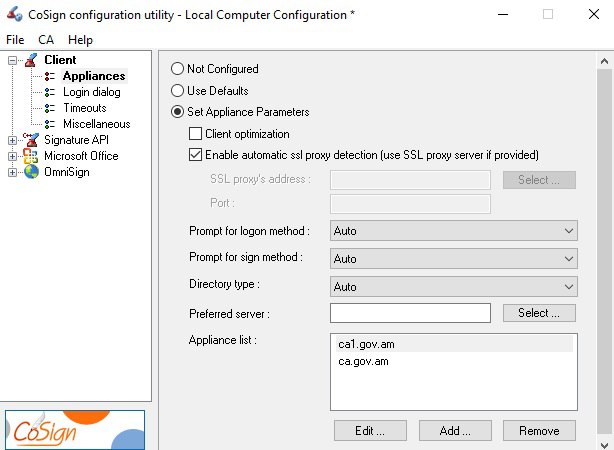
Интерфейс для настройки доменов CA (Certificate Authority), упоминаемый выше
После этого Cosign должен успешно подключаться к серверам PKI инфрастуктуры правительства РА используя домены, добавленные выше.
⚠️ В последних версиях CoSign (на октябрь 2025) раздел «Designer» полностью отсутствует. На функционал это не влияет, но количество иконок в инструкциях может не совпадать.
✍️ Подпись pdf-документа с помощью ARX CoSign OmniSign
Чтобы начать процесс подписи pdf-документа, нужно выбрать файл, вызвать правой кнопкой мыши контекстное меню и выбрать пункт Sign with CoSign. Если нужного пункта в контекстном меню нет, запустите программу CoSign OmniSign вручную, и она при старте предложит выбрать файл для подписи.
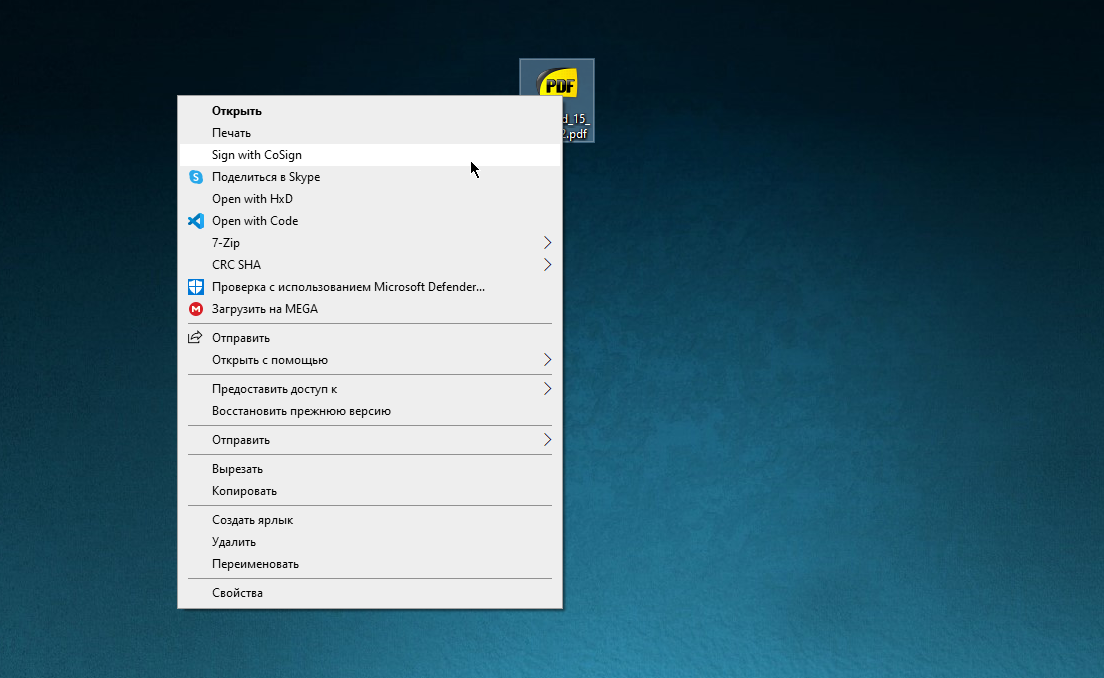
Начало процесса подписи pdf-документа начинается с контекстного меню, вызываемого правой кнопкой мыши.
Далее, в открытом файле нужно перейти на последнюю страницу с помощью стрелок перелистывания страниц (обычный скролл в OmniSign не переходит между страницами).
- Алтернативно можно в правой панели Signatures развернуть перечень уже сделанных подписей (кликнуть на Signed by:) и щелкнуть на существующую подпись (Go to signature) - документ пролистается до той странице, где уже стоит подпись другого лица (например, КГД).
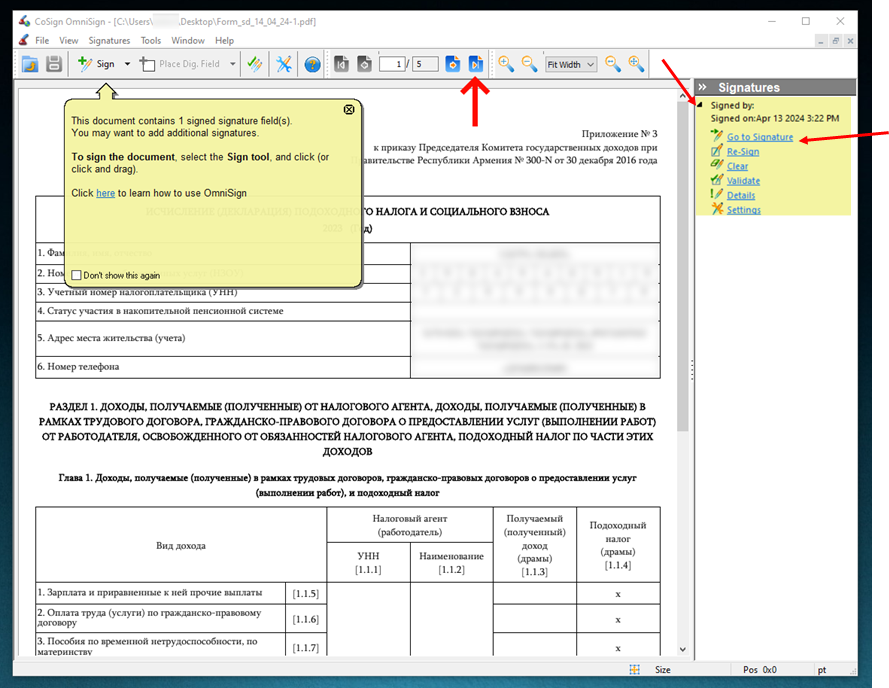
На последней странице уже скроллом нужно добраться до свободной части документа, где хватит места для графической подписи и выбрать в на панели сверху кнопку Sign.
“Графической” подпись называется потому, что имеет визуальное отображение (см. ниже) в документе, ни смотря на то, что цифровой подписи в целом никакое визуальное отображение иметь не обязательно, достаточно быть встроенной в подписанный PDF файл.
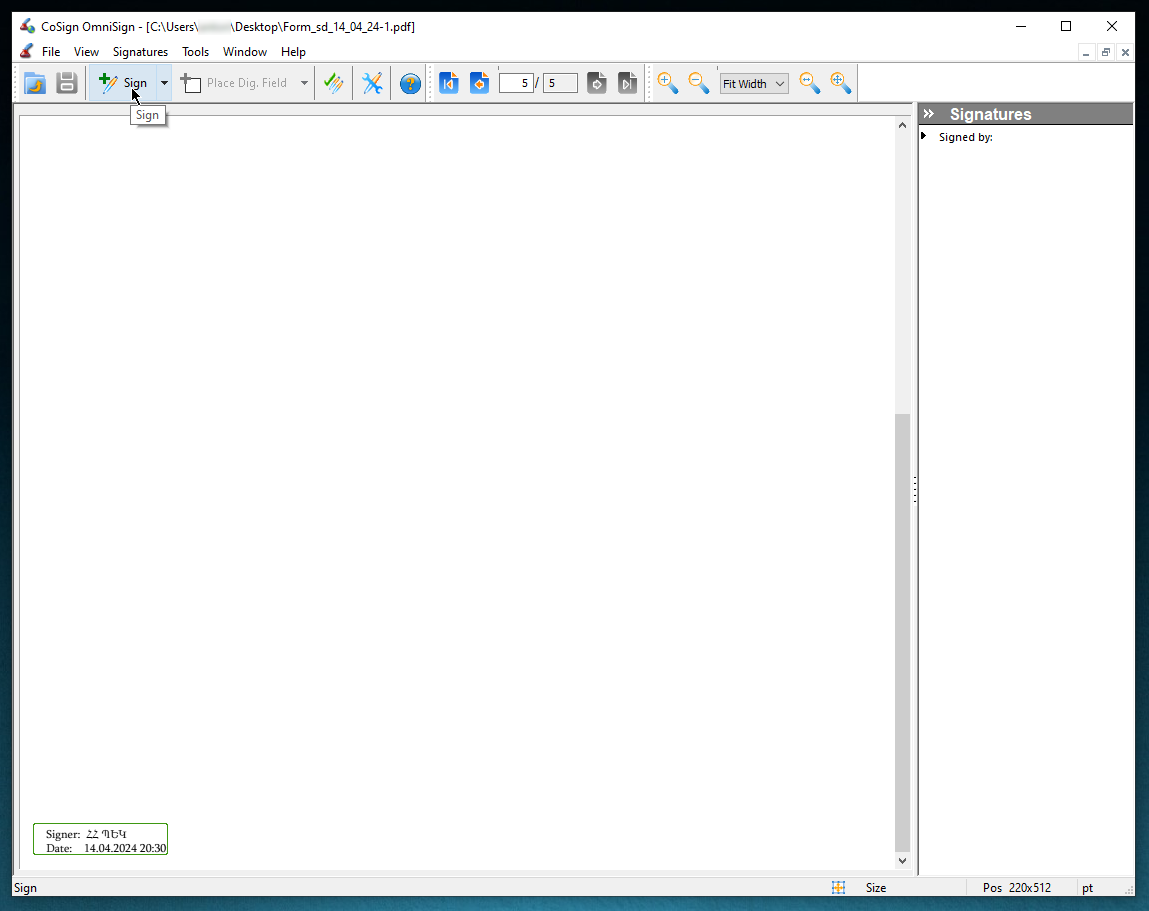
На последней странице нужно найти свободное место для размещения вашей подписи.
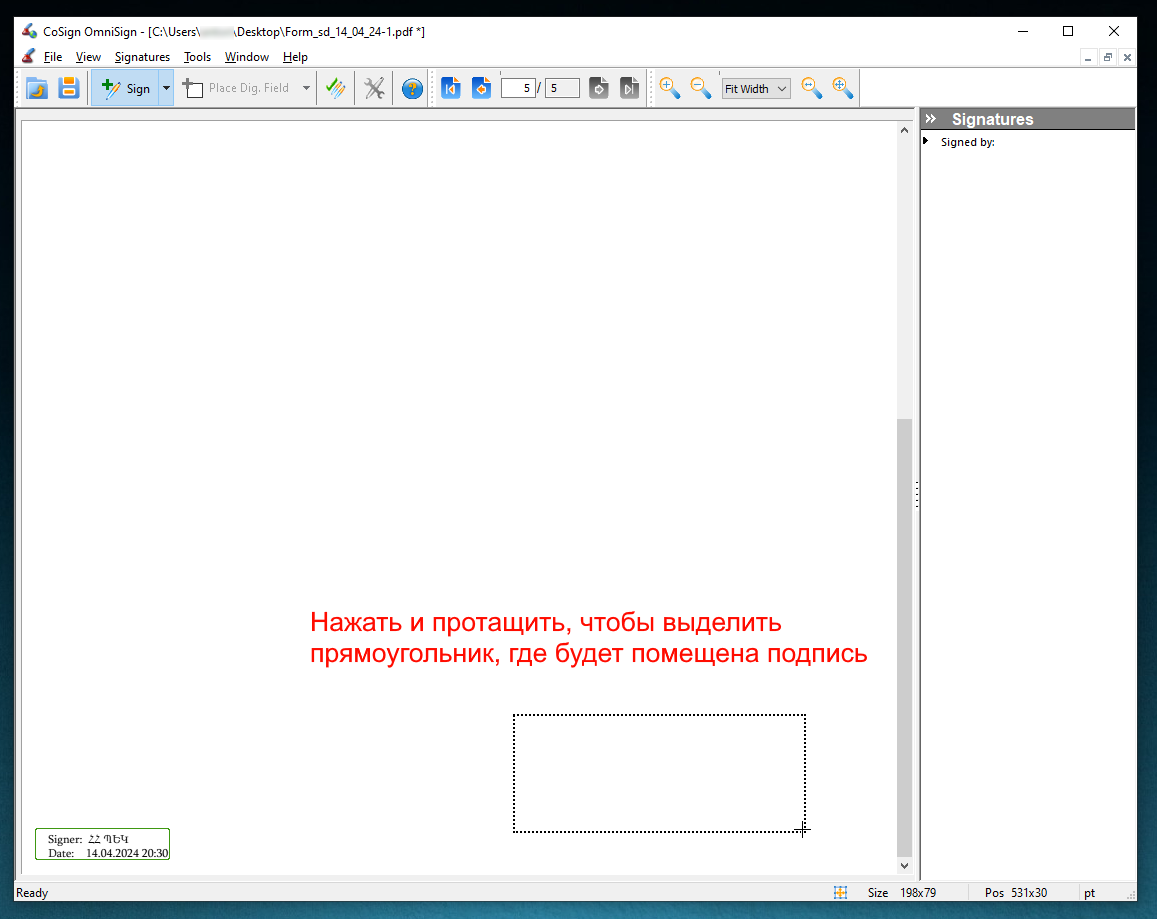
Интерфейс для подписи документа, скажем так, интересный: вам нужно нажать кнопку и выбрать место на документе, где будет размещена подпись.
Для подтверждения подписи нужно ввести ваши логин и пароль для ЭЦП, полученные от Ekeng на этапе заведения цифровой подписи.
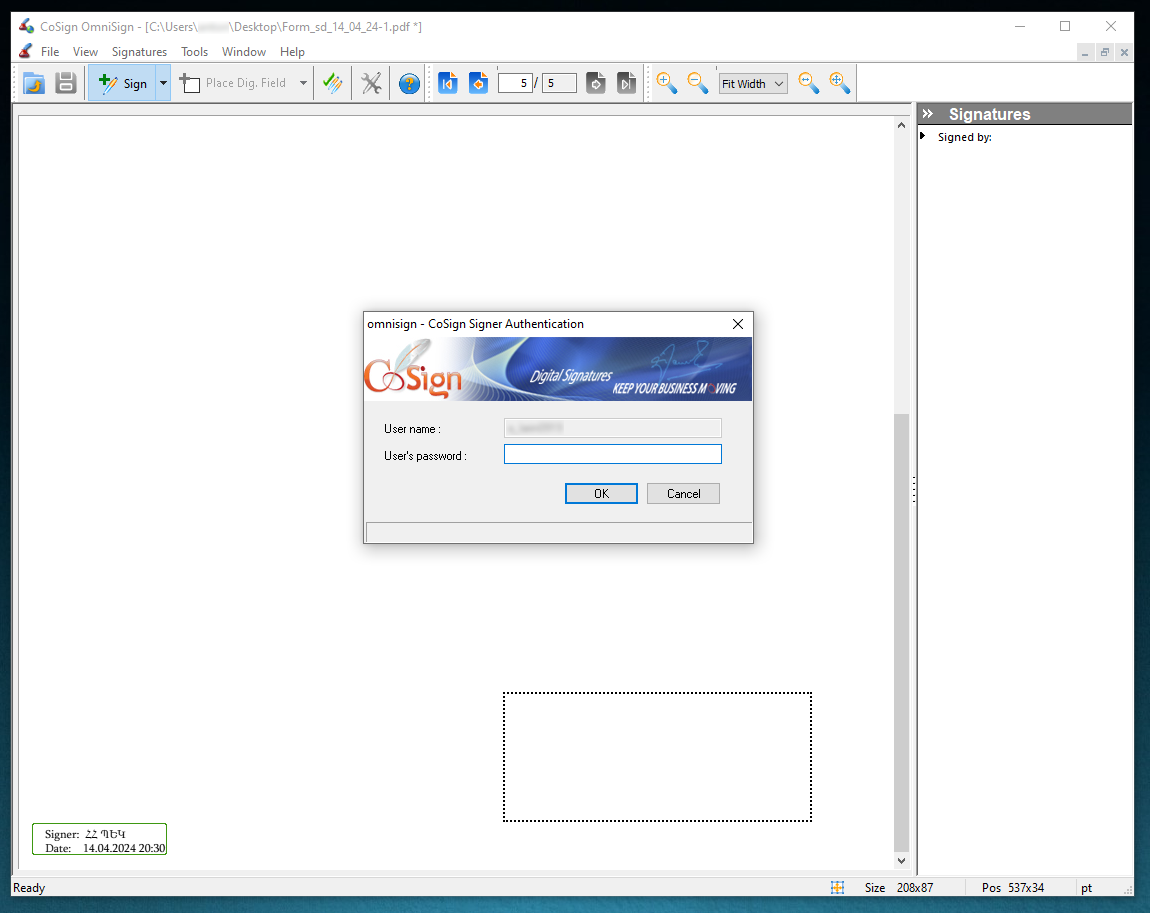
На этом шаге нужно ввести ваши логин и пароль для ЭЦП, которые вы получили от Ekeng.
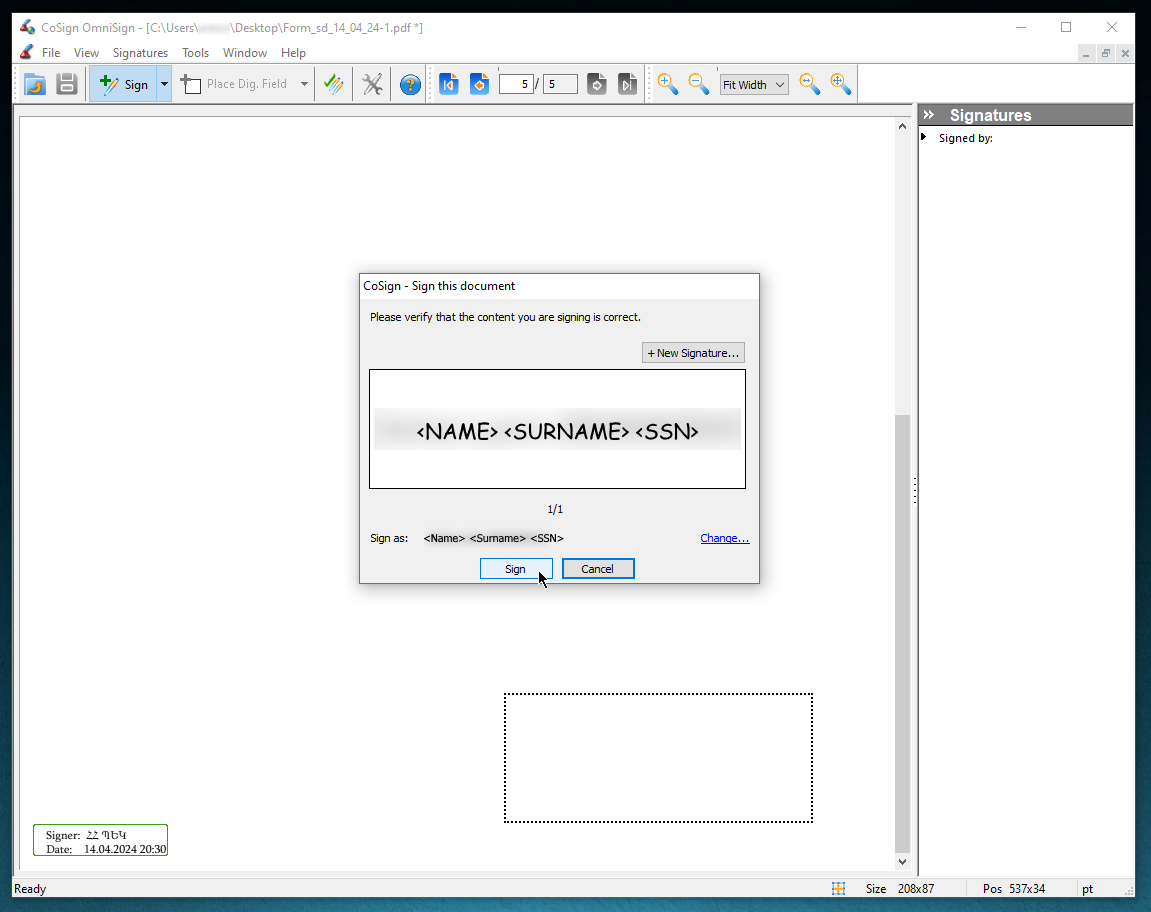
Размещение подписи с вашим именем на свободном месте. В реальном документе будут указаны ваши реальные имя, фамилия и, возможно, SSN.
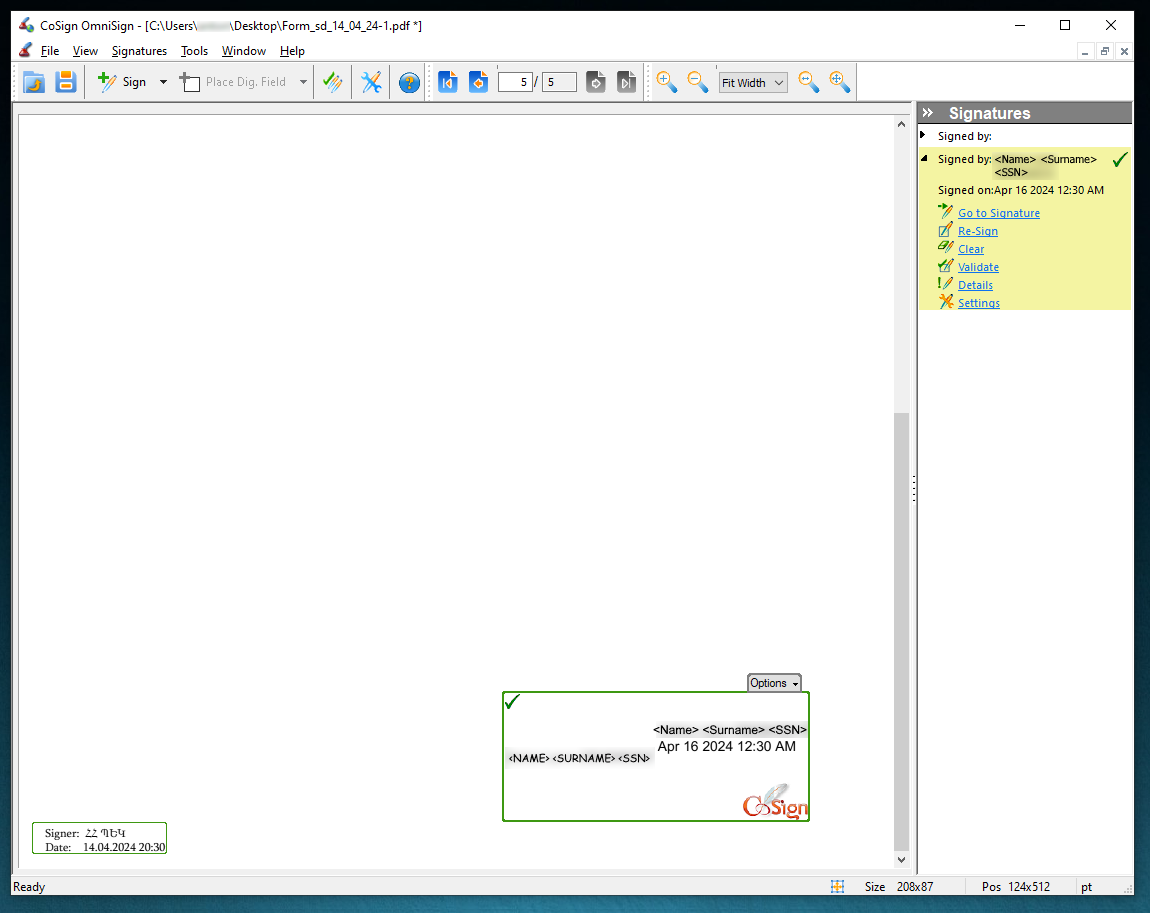
Документ подписан, данные о подписи внедрены в PDF, как и графическая подпись с именем, фамилией, возможно SSN, и датой.
После размещения подписи обязательно нужно сохранить документ кнопкой Save к себе на компьютер.
🤦 Если не работает подпись ЭЦП
Если у вас не получается подписать скачанный из личного кабинета pdf доумент для подписи, вот несколько общих причин (при подпиываниии налоговой декларации ФЛ, могут быть и свои причины, см. соответствующую статью ):
- Вам нужно перевыпустить сертификат (ЭЦП), связавшись с Ekeng или обратившись в к ним офис с паспортом и SSN, как и при первоначальном получении
- В вашем PDF документе со встроенной подписью не указан ваш SSN, либо он указан с опечаткой
Запросить перевыпуск ЭЦП в Ekeng можно по email по двум адресам:
- support@ekeng.am
- Либо ответив на предыдущие письма от Ekeng, в которых вы получили предыдущий сертификат, обычно они приходят с cssupport@ekeng.am
Как связаться с налоговой Армении
- Через форму на сайте КГД
- Отправив email на
secretariat@petekamutner.am(как правило после запроса через форму вы получите ответ с этого адреса через несколько дней или недель)
Как связаться с компанией Ekeng
- Телефон для связи с компанией Ekeng: +37460464501
- email support@ekeng.am
- Также можно отправить вопрос с помощью формы на сайте в разделе с контактами
Как узнать дату истечения подписи
Если вам нужно узнать дату истечения вашей ЭЦП, это можно сделать с помощью уже подписанного документа: откройте его в CoSign OmniSign, справа в окне Signatures отыщите свою подпись и перейдите в раздел Details.
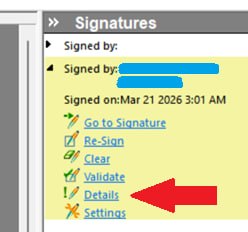
Список подписей в CoSign OmniSign
В появившемся окне найдите внизу строчку Expiration Date.
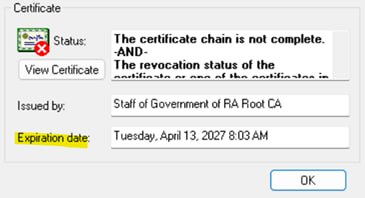
Детали сертификата ЭЦП: выпустившая организация (правительство республики Армения) и дата истечения