Использование Mobile ID как ЭЦП для подписи документов
Вступление
Эта статья описывает использование Mobile ID (mID) в качестве средства для цифровой подписи документов, налоговых форм, и так далее.
Подписание налоговых деклараций
Введение
Mobile ID позволяет подписывать налоговые декларации и прочие документы как в личном кабинете ИП/ЮЛ налоговой РА, так и в личном кабинете ФЛ в налоговой, без использования ЭЦП ARX CoSign от Ekeng.
Чтобы подписывать налоговые формы с помощью mID, нужно настроить соответствующий тип подписи для вашего пользователя ЛК ИП/ЮЛ и выбирать вариант mID при подписании каждой формы.
ЛК ФЛ
Процесс подписания декларации доходов ФЛ в ЛК ФЛ в налоговой описан здесь.
ЛК ИП
Настройка типа подписи пользователя
Если вы не использовали ЛК ИП/ЮЛ до получения mID, вам нужно будет завести нового пользователя по алгоритму, описанному в статье о самостоятельной подаче отчётности ИП, и выбрать для него тип подписи Նայնականացման քարտ (идентификационная карта).
После создания пользователя вам также нужно будет активировать его аккаунт и настроить необходимые права доступа.
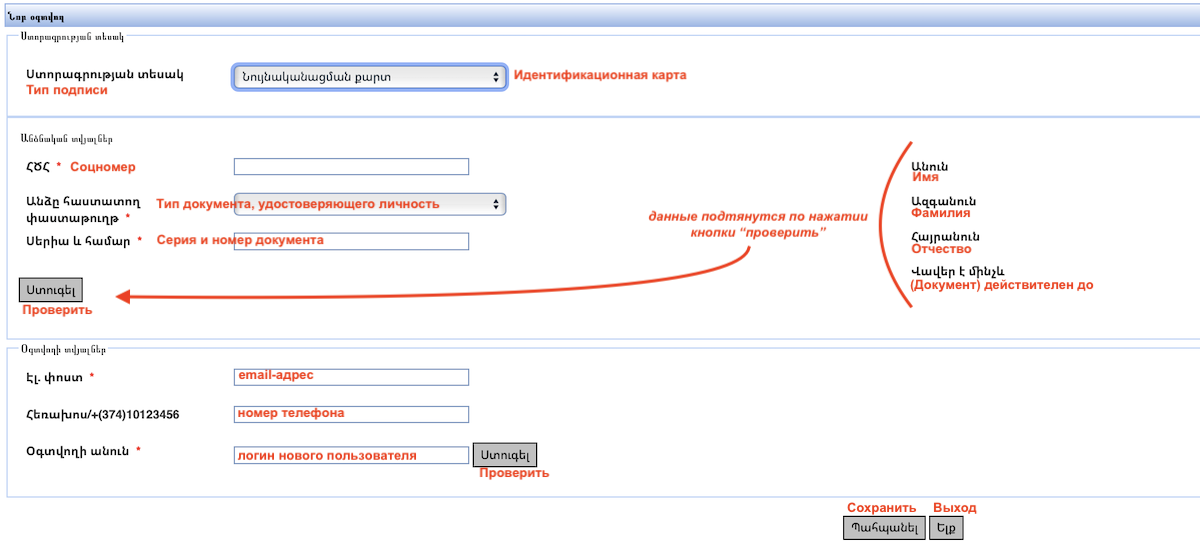
Создание нового пользователя с типом подписи “идентификационная карта” для негражданина РА не было проверено на практике – если вы настраиваете ЛК ИП/ЮЛ впервые, вы можете помочь сообществу, проверив этот вариант и поделившись результатами в нашем чате.
Если вы уже использовали ЛК ИП/ЮЛ для подачи налоговой отчётности с помощью ARX CoSign и хотите начать использовать mID, вам нужно будет изменить тип подписи существующего пользователя с CoSign на Նայնականացման քարտ.
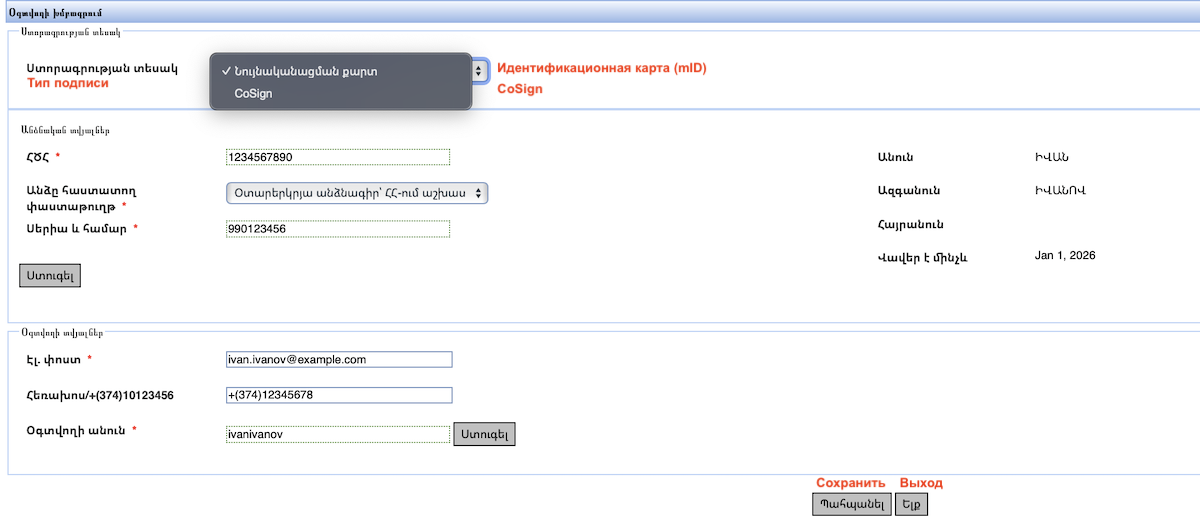
После смены типа подписи на Նայնականացման քարտ вы не сможете использовать ARX CoSign для подписания новых документов. Подписи, поставленные с помощью ARX CoSign до перехода на Նայնականացման քարտ, останутся действительными.
Подписание налоговых форм
После настройки пользователя и создания интересующей вас налоговой формы вы сможете подписать её с помощью mID.
Для подписания налоговой формы во вкладке готовых форм кликните на иконку mID напротив интересующей вас формы.
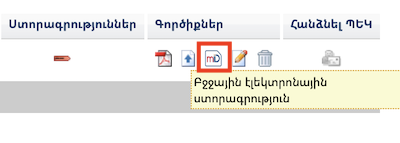
Выбор mID для подписания формы
Откроется диалоговое окно, в котором система попросит вас выбрать провайдера mID — вам нужен «ԵՍԵՄ» հարթակ (платформа Yes Em) — и ввести связанный с mID номер телефона.
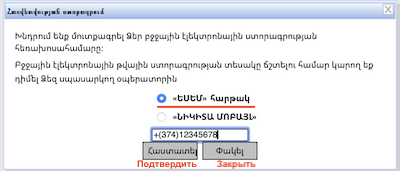
Ввод связанного с mID номера телефона
После этого вам нужно будет на устройстве с mID сим-картой ввести PIN1, чтобы подтвердить подписание формы.
В случае успешного подписания статус формы в системе изменится на подписанную.
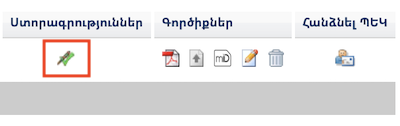
Статус формы после успешного подписания
Если после подписания вы увидите ошибку Ստորագրուռյան ստուգունը չի հաջողվել: (Проверка подписи не удалась.), то скорее всего в профиле вашего пользователя указан неверный тип подписи – вернитесь к предыдущему разделу.

Ошибка “Проверка подписи не удалась” после подписания формы
Обращения в госучреждения Армении
Mobile ID можно использовать для входа в аккаунт на Едином портале электронных запросов (e-request.am) и подписания обращений, отправляемых в госучреждения Армении через этот портал.
Вход в аккаунт на портале e-request.am
Для входа в аккаунт на стартовой странице e-request.am нажмите кнопку “Авторизоваться” и в открывшемся диалоговом окне выберите “yesem” в качестве способа входа.
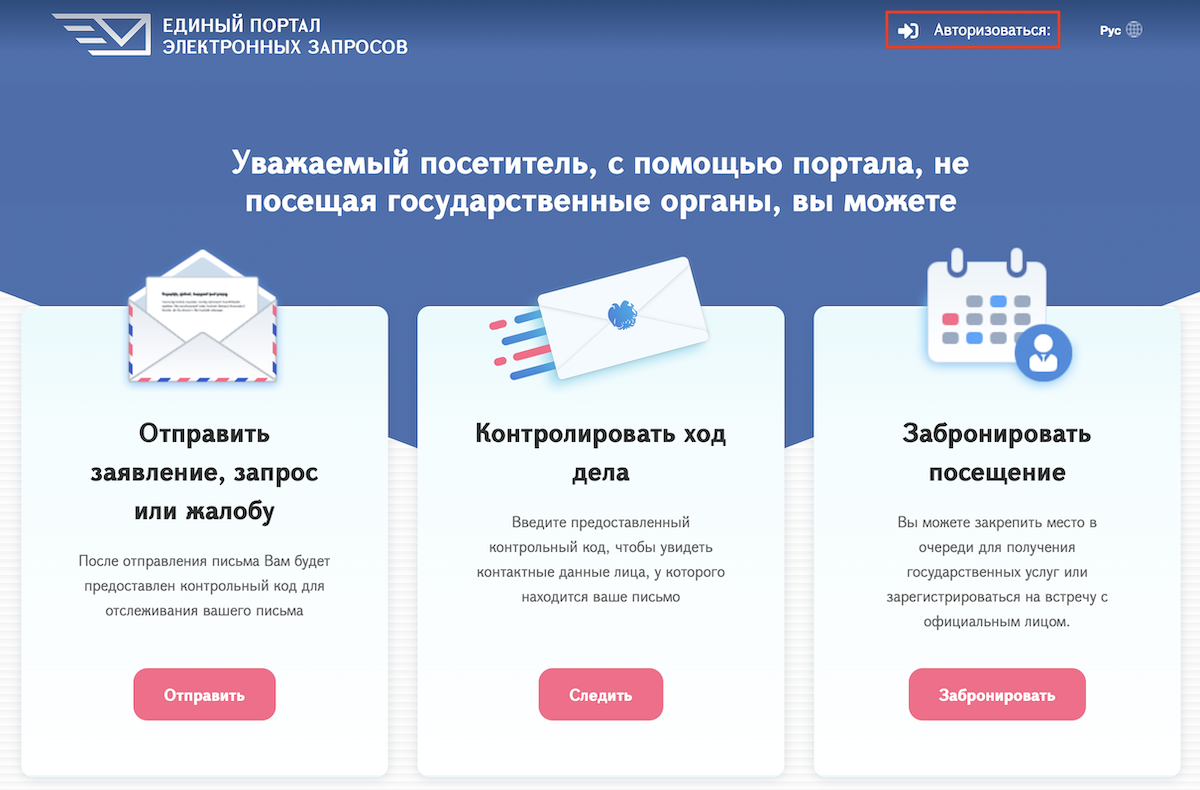
Авторизация на портале e-request.am
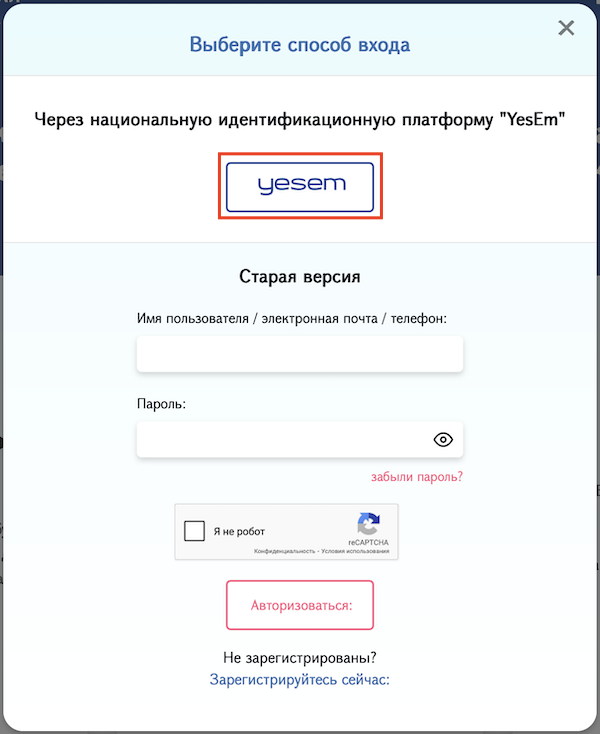
Выбор опции входа через платформу Yes Em
Портал перенаправит вас на страницу входа в платформу Yes Em. На открывшейся странице выберите Բջջական նայնականացման քարտ (мобильная идентификационная карта, mID) как способ входа, затем введите номер связанного с mID телефона и подтвердите вход вводом PIN1 на устройстве с mID сим-картой.
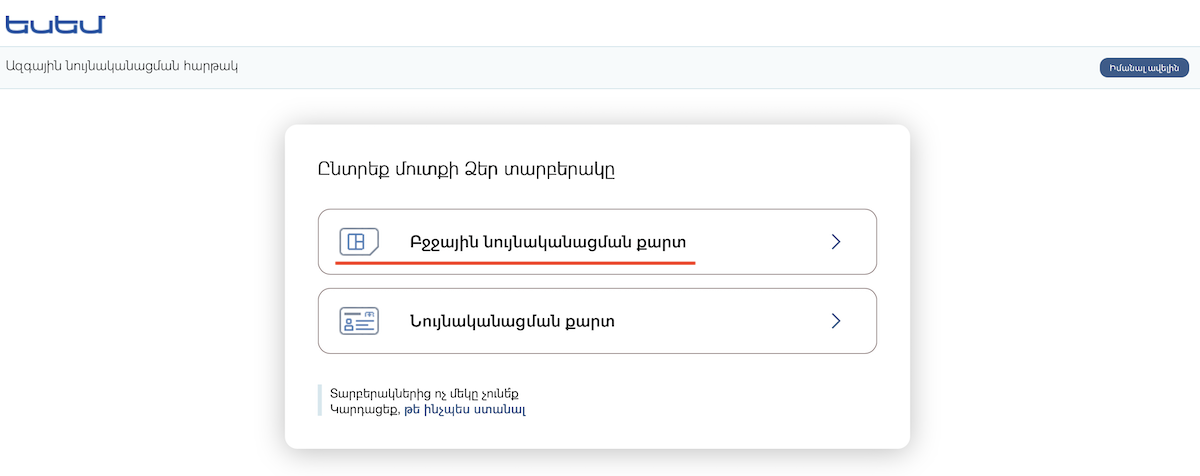
Выбор опции Mobile ID для идентификации в Yes Em
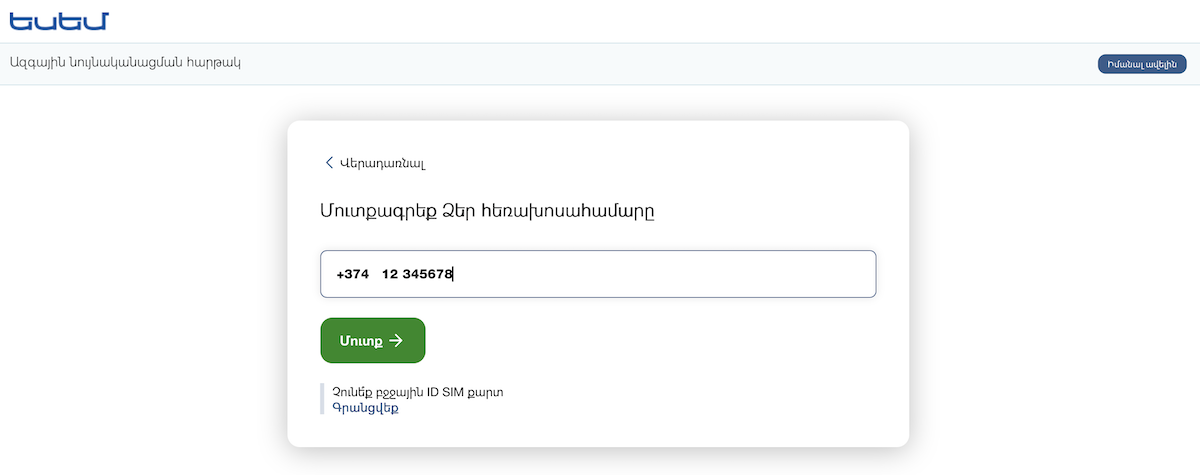
Ввод связанного с mID номера телефона
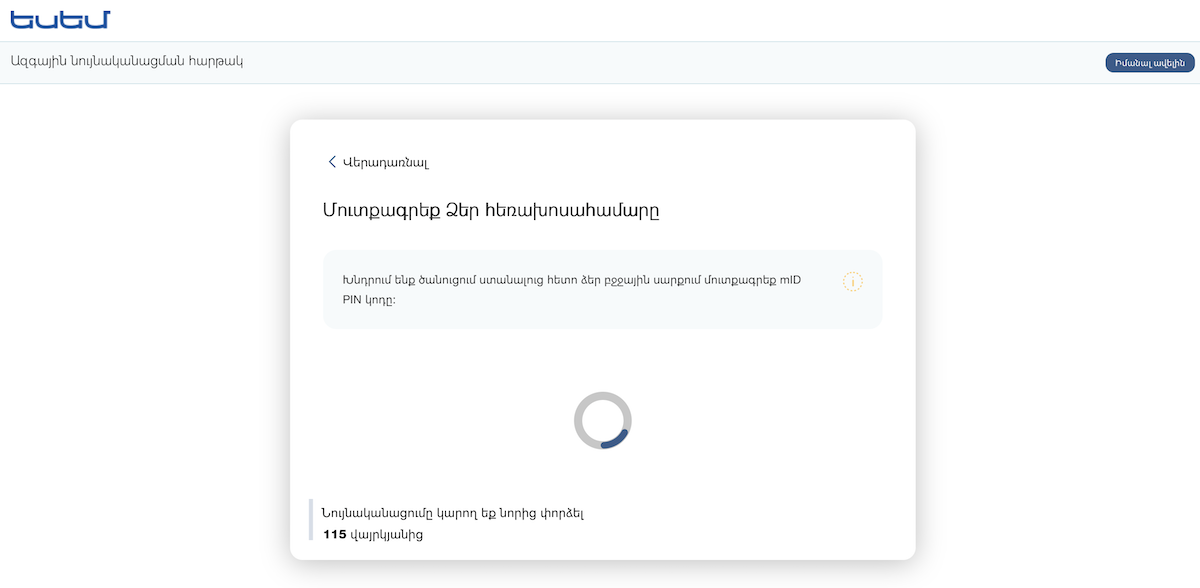
Ожидание подтверждение входа на устройстве с mID сим-картой
После успешного подтверждения входа вы будете перенаправлены обратно на e-request.am и увидите страницу информации вашего профиля.
При первом входе на портал e-request.am с помощью mID будет создан новый аккаунт, вне зависимости от того, использовали ли вы портал раньше или нет.
Что делать, если у вас уже был аккаунт?
При первом входе на портал e-request.am с помощью mID будет создан новый аккаунт, и портал потребует ввести ваш email-адрес и номер телефона, связанный с mID. Если у вас уже был аккаунт на e-request.am, привязанный к тем же адресу и номеру телефона, использовать их для аккаунта с mID не получится.
В таком случае для завершения настройки аккаунта с mID старый аккаунт придётся удалить. Войдите в свой старый аккаунт, выберите пункт меню “Управлять аккаунтом” –> “Настройки”, нажмите кнопку “Закрытие уч. записи” и подтвердите удаление аккаунта.
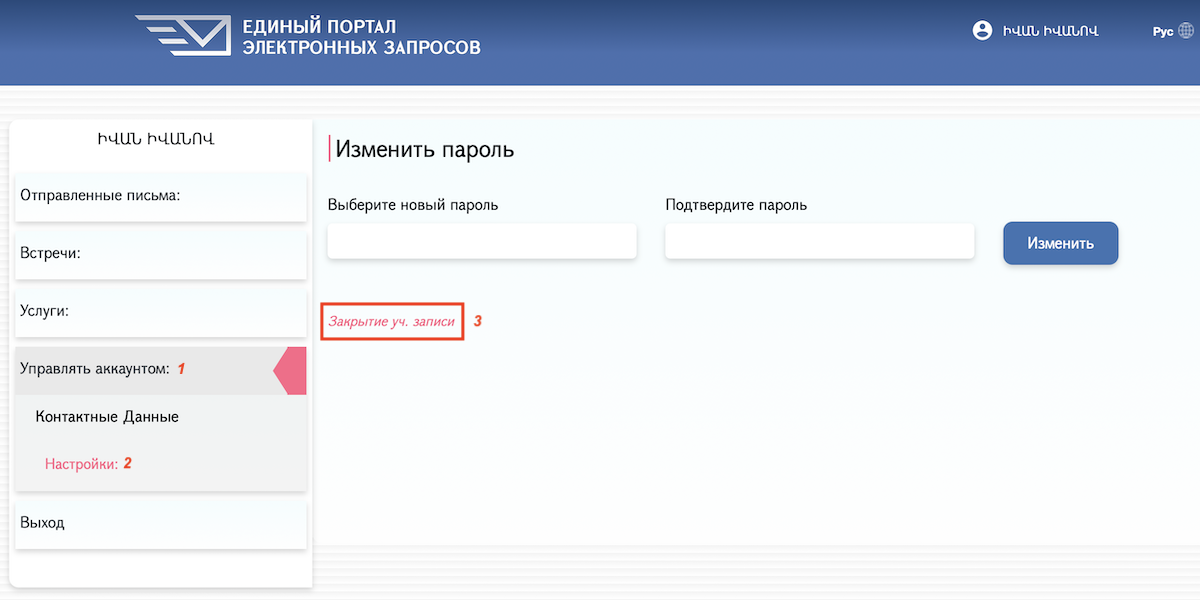
Экран настроек аккаунта с кнопкой удаления
Перед подтверждением удаления аккаунта портал предупредит вас о том, что ваша история обращений будет удалена, но на деле это не так – после ввода тех же email и номера телефона в аккаунт с mID история обращений вновь будет доступна.
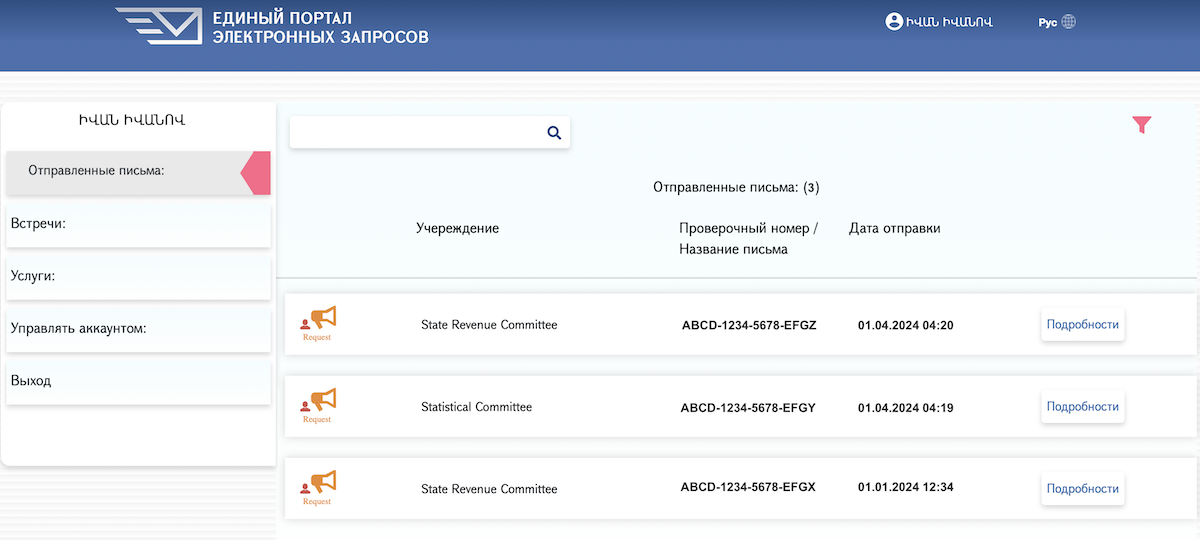
История обращений из старого аккаунта в аккаунте с mID
Создание и подписание обращений
Для создания обращения после входа в аккаунт с помощью mID перейдите на главную страницу портала и выберите опцию “Отправить заявление, жалобу или запрос”.
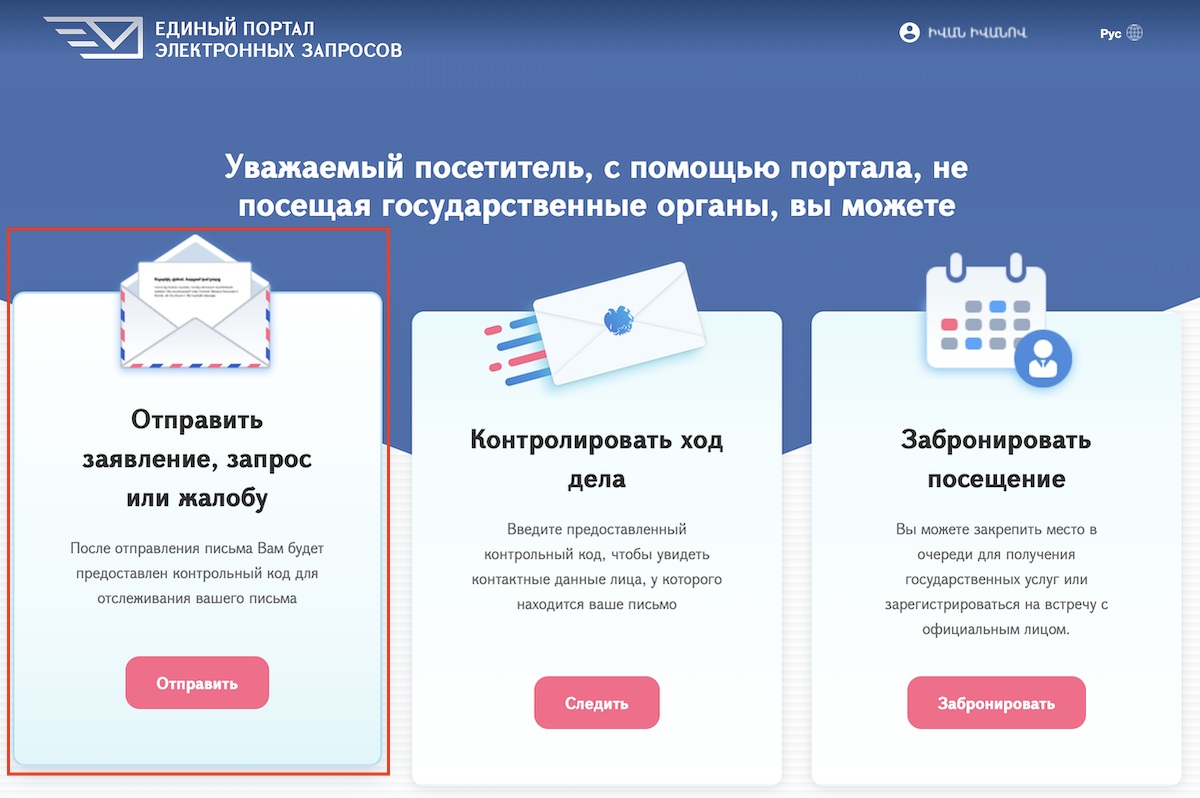
Создание обращения со стартовой страницы портала
Выберите тип обращения, тип отправителя (физлицо либо организация), госучреждение-получателя, введите текст обращения и проверьте его.
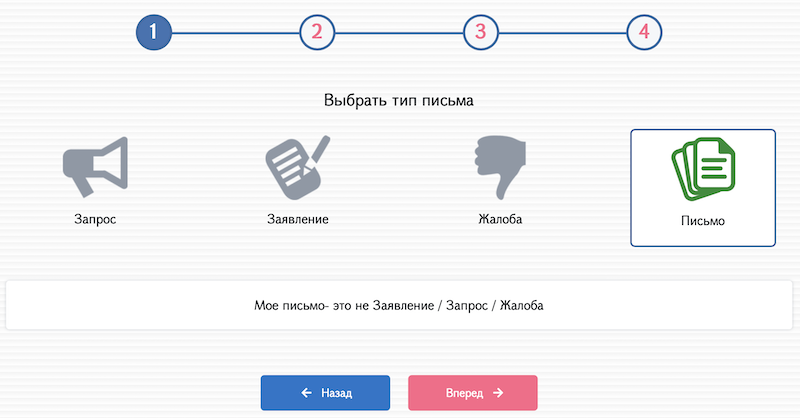
Выбор типа обращения
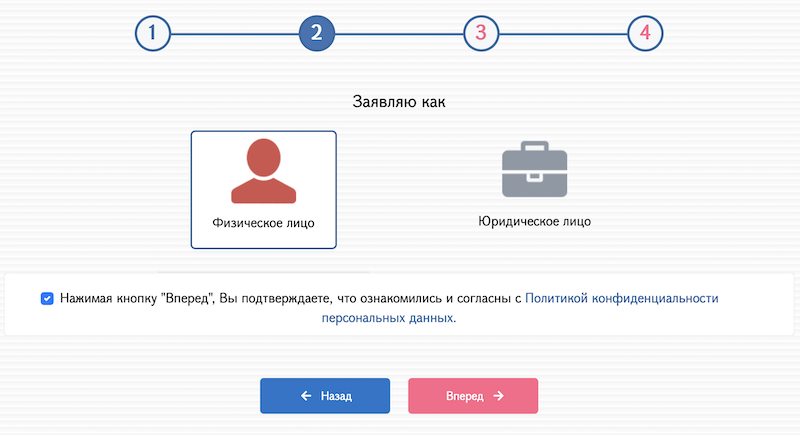
Выбор типа отправителя
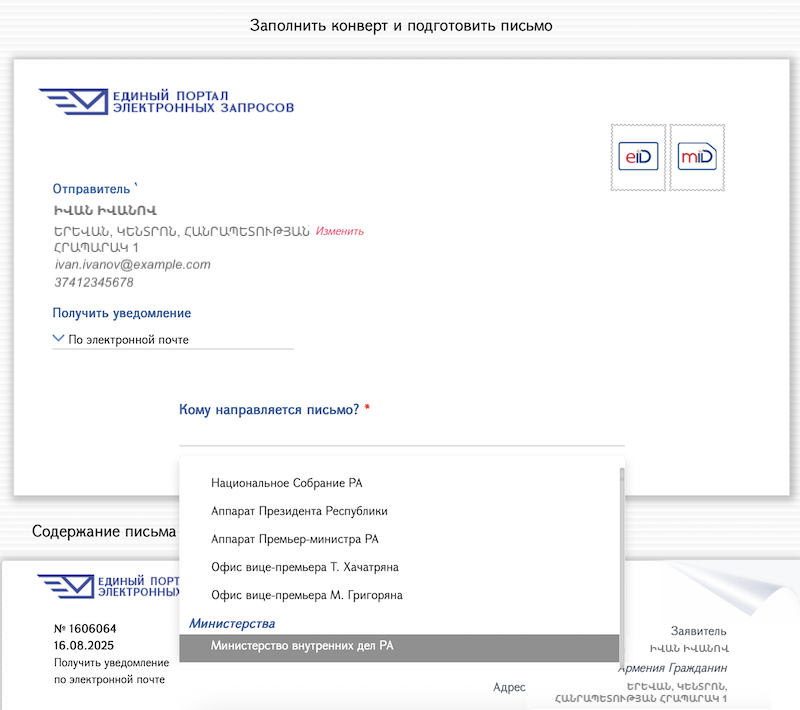
Выбор учреждения-получателя
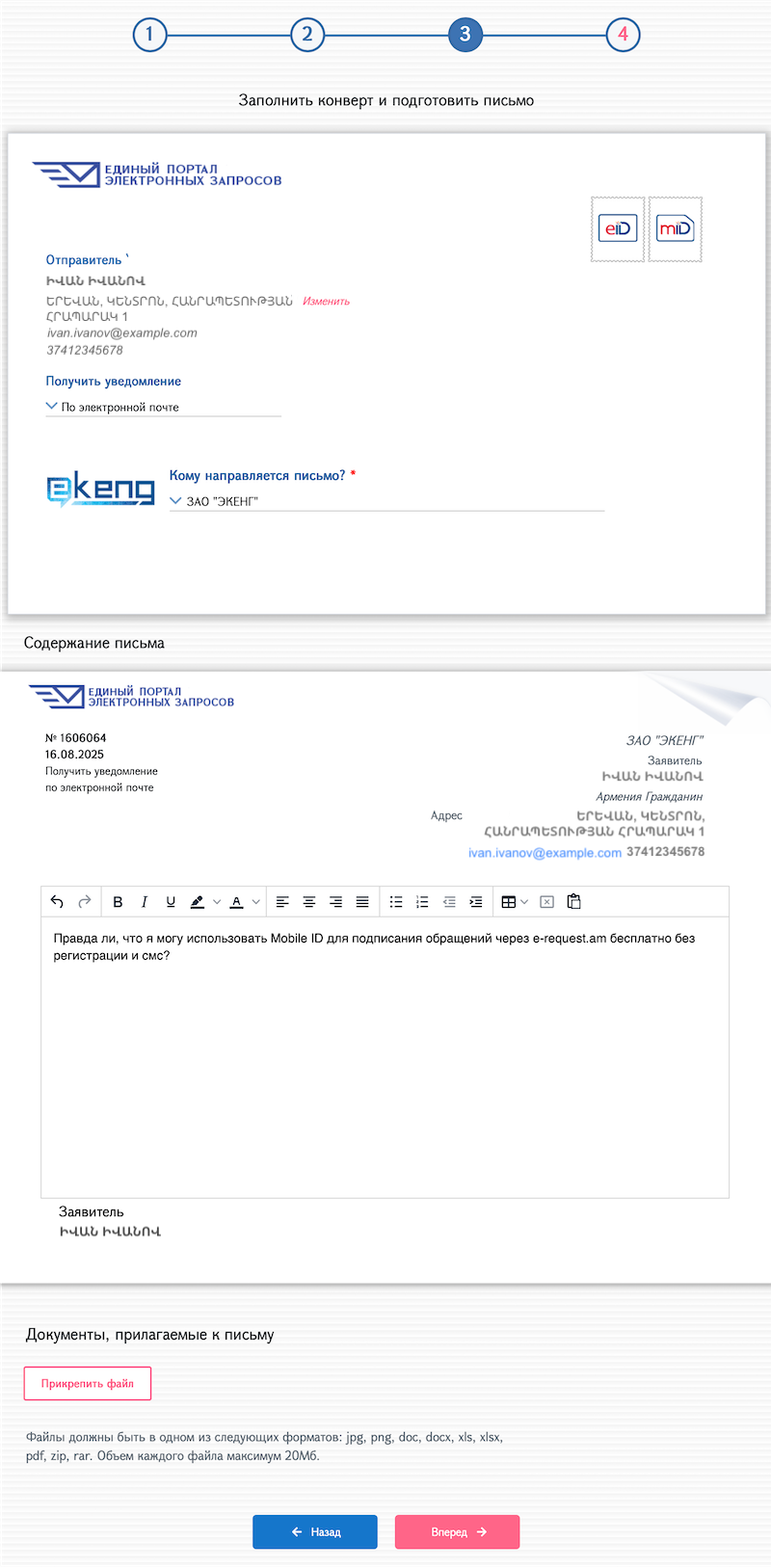
Заполненная форма обращения
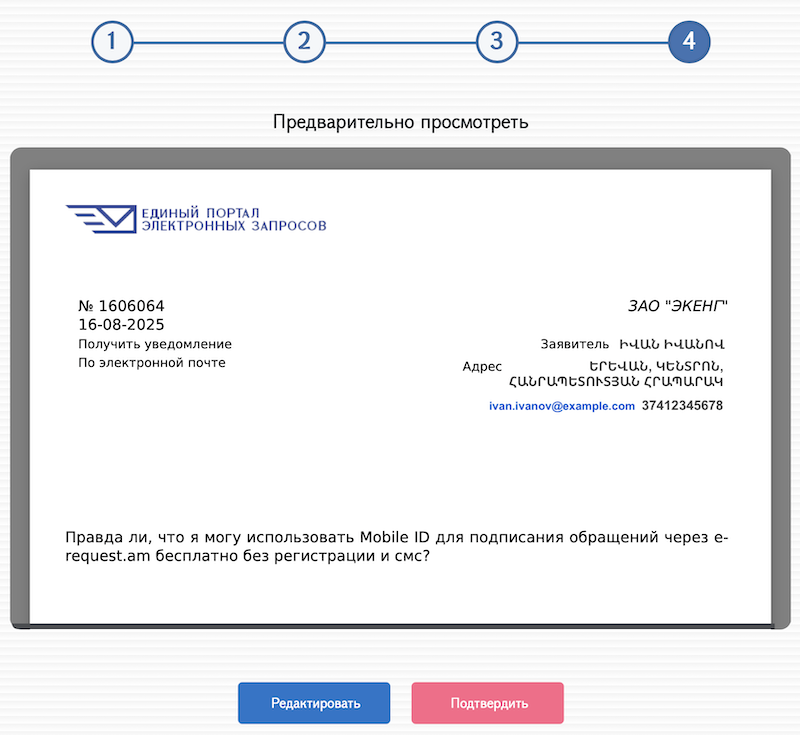
Экран предпросмотра сформированного обращения
После подтверждения портал предложит вам подписать ваше обращение и отправить его в выбранное ранее госучреждение. Выберите опцию “С телефоном: MobileID”, введите номер связанного с mID телефона в появившемся поле и нажмите “Отправить”.
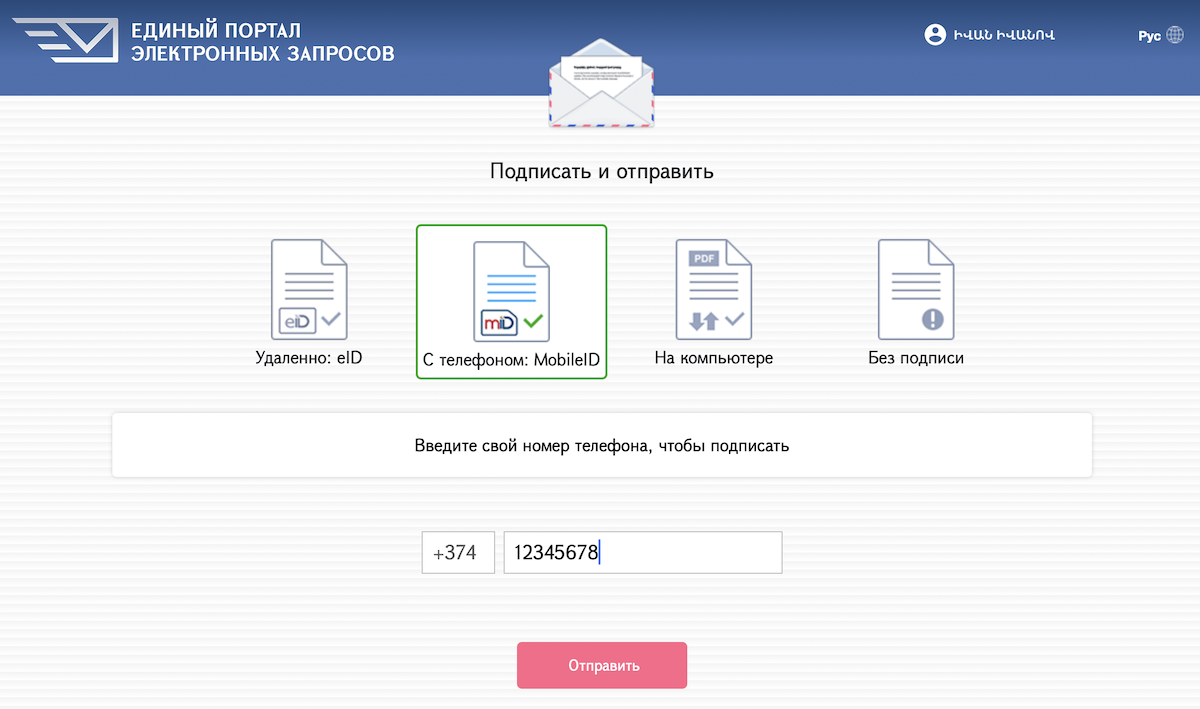
Выбор опции mID для подписания обращения
Портал попросит ввести PIN1 или PIN2 на устройстве с mID сим-картой для подтверждения операции.
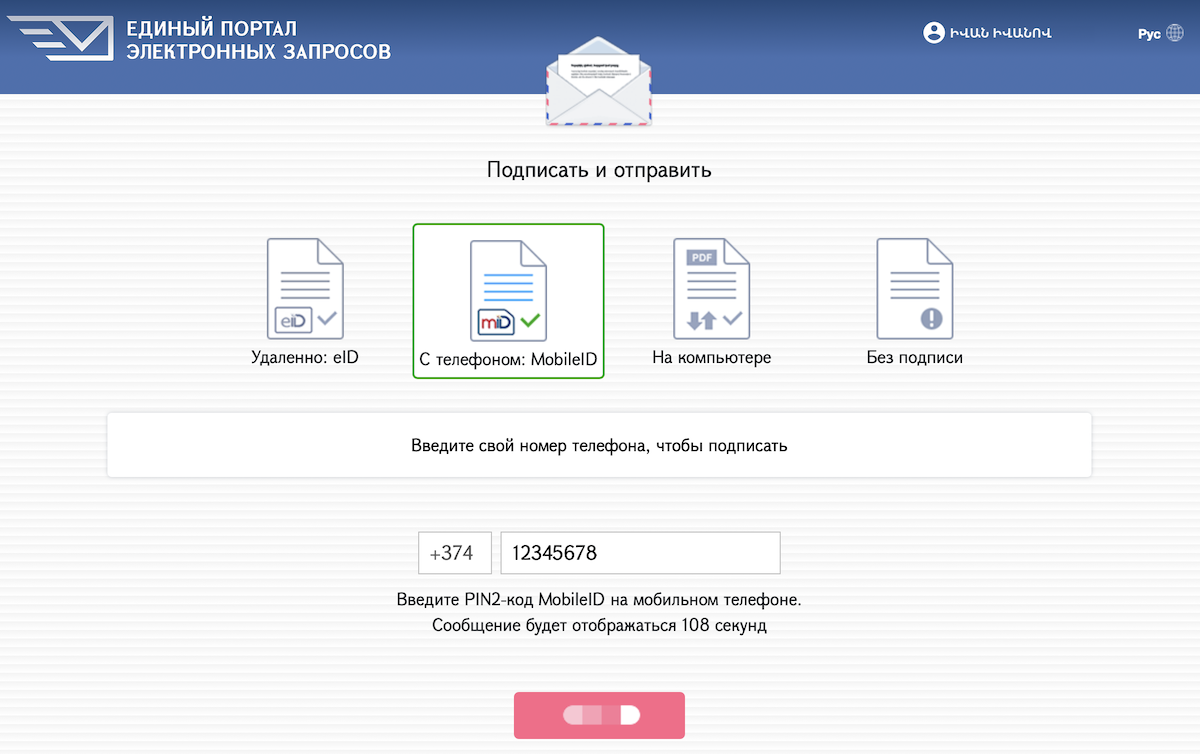
Ожидание подтверждения подписания на устройстве с mID сим-картой
После успешного подтверждения ваше обращение будет подписано и отправлено в выбранное госучреждение, и вы сможете увидеть его в истории обращений.
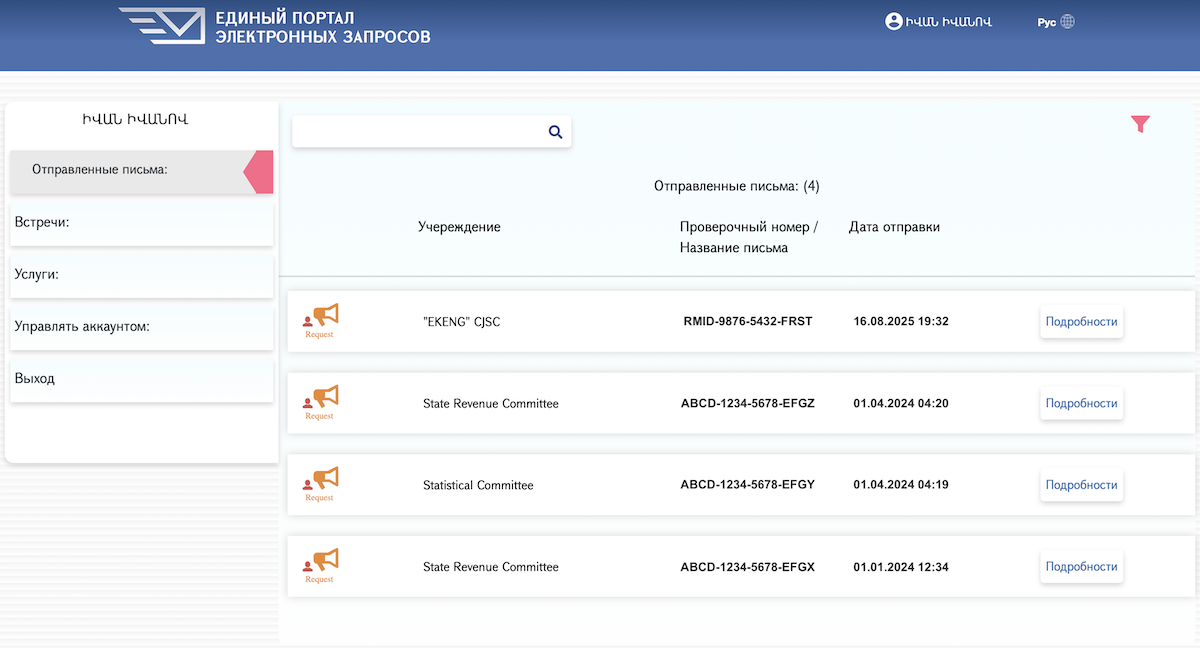
История обращений с записью об успешно отправленном обращении
Прочие документы
Mobile ID также можно использовать для подписания любых цифровых документов. Существует два инструмента подписания документов: утилита DesktopSigner от Ekeng или Веб-интерфейс платформы Yes Em.
DesktopSigner
Приложение DesktopSigner доступна только для ОС Windows
Для подписания документов с помощью приложения DesktopSigner нужно скачать приложение с сайта Ekeng и установить её на ваш компьютер.
После установки и открытия утилиты вас встретит экран входа на армянском языке.
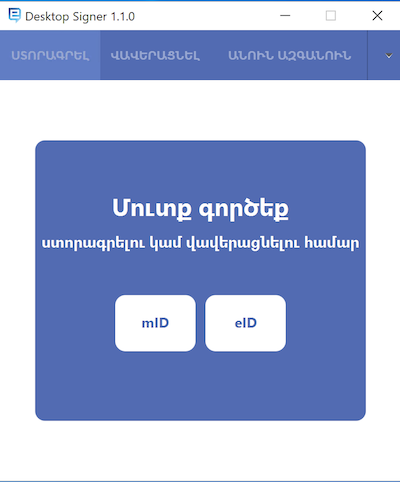
Экран входа в DesktopSigner
Язык можно сменить в меню настроек.
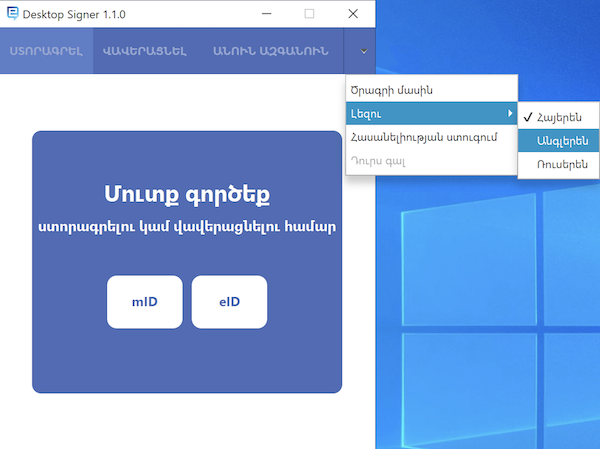
Смена языка интерфейса на английский
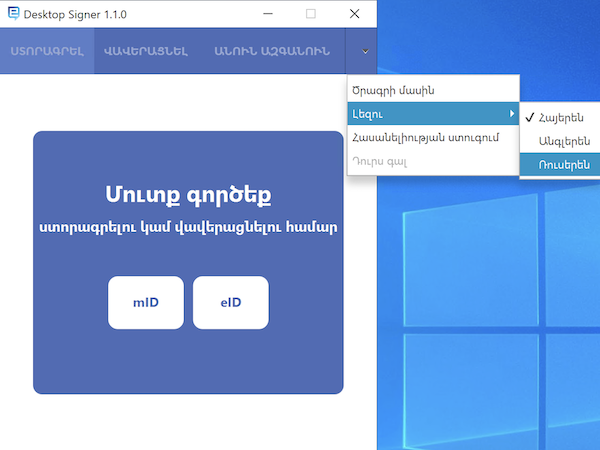
Смена языка интерфейса на русский
- Войти в утилиту с помощью mID.
На экране входа выберите опцию “mID”.
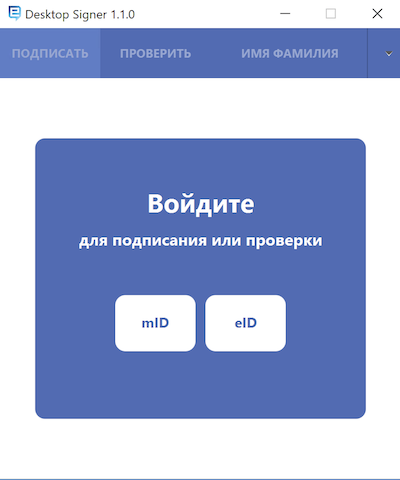
Вход в DesktopSigner – выбор способа входа
Введите связанный с вашим mID номер телефона.
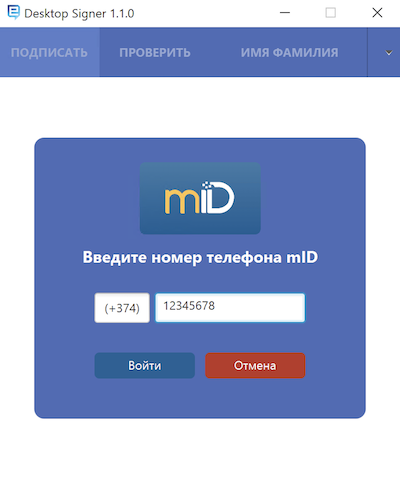
Вход в DesktopSigner – ввод номера телефона
Программа попросит вас подтвердить вход через mID — на устройстве с mID сим-картой введите PIN1.
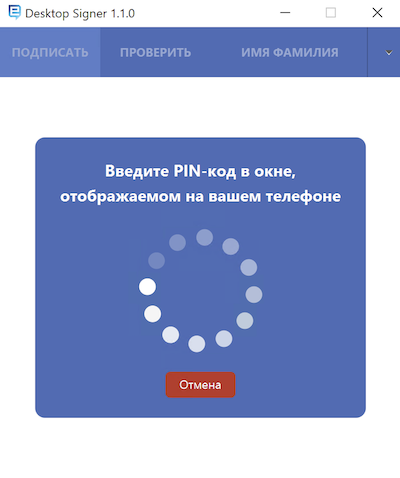
Вход в DesktopSigner – ожидание ввода PIN1 на устройстве с mID сим-картой
После входа вы увидите три вкладки: “Подписать”, “Проверить” и вкладка с вашим именем.
- Загрузить и подписать документ.
Для загрузки документа для подписи нужно выбрать вкладку “Подписать”, после чего документ можно перетащить в окно программы через drag-and-drop, либо можно нажать кнопку “или загрузите с носителя” и выбрать документ в открывшемся диалоговом окне.
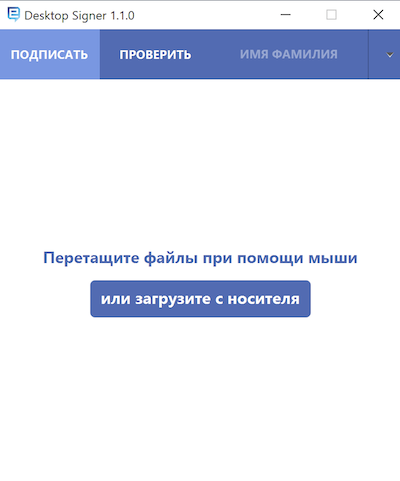
Экран загрузки документа для подписания
После загрузки документа нужно указать папку для сохранения подписанного файла и выбрать, будет ли подпись видимой в документе.
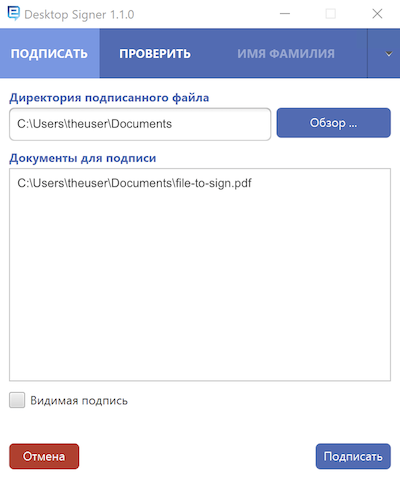
Экран выбора параметров подписания
При выборе видимой подписи откроется окно редактора документа, в котором вам нужно будет на одной из страниц документа выбрать место, где появится изображение подписи, и нажать кнопку “Сохранить и закрыть”.
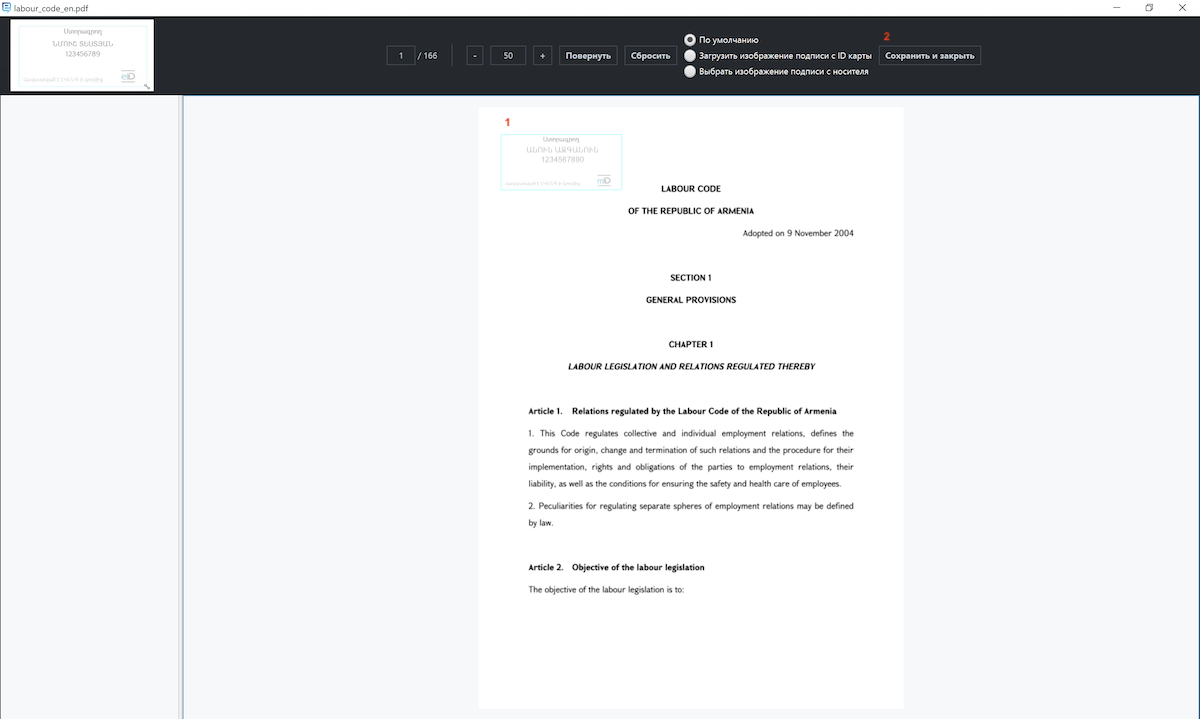
Редактор документа – выбор места для изображения подписи
После установки параметров нажмите “Подписать”. Программа сообщит об успешном подписании, а сам подписанный документ появится в указанной ранее папке.
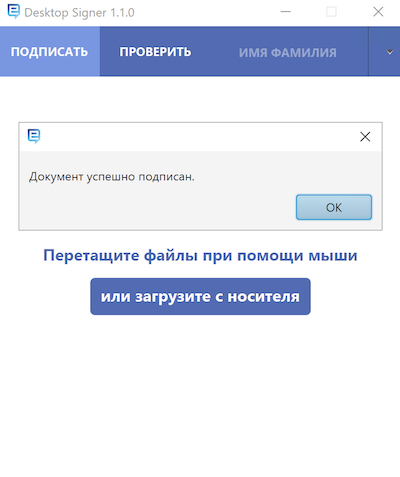
Подтверждение успешного подписания документа
Yes Em
Для подписания документов с помощью веб-интерфейса платформы Yes Em нужно:
- Открыть страницу https://yesem.am/documentsigning в вашем браузере.
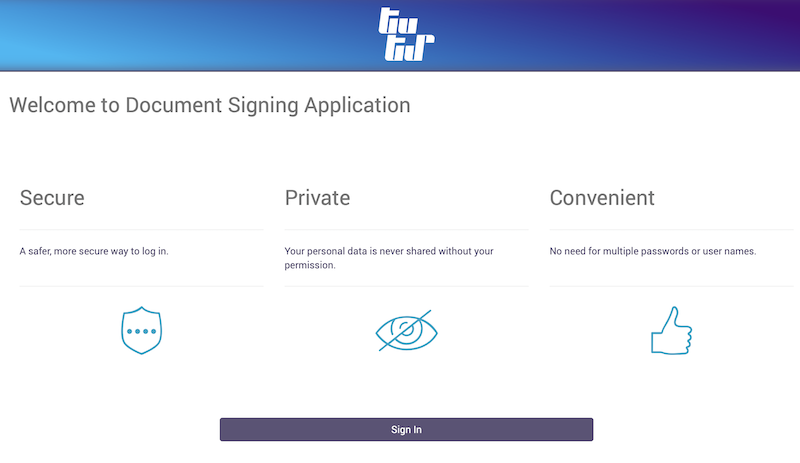
Страница подписи документов платформы Yes Em
В навигационном меню yesem.am нет ссылки на страницу подписания документов, поэтому придётся сохранить прямую ссылку выше и копировать-вставлять её в адресную строку браузера вручную.
- Войти в систему с помощью mID.
Для входа на странице выше нажмите кнопку “Sign In” и введите связанный с mID номер телефона.
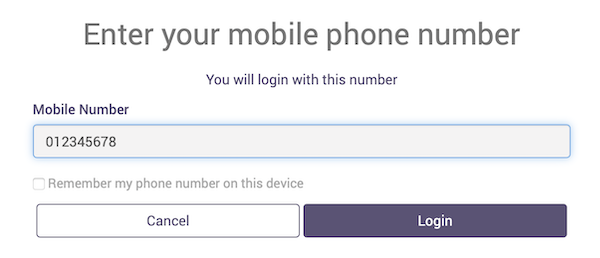
Вход в систему – ввод номера телефона
Система может попросить ввести PIN2 для подтверждения личности.
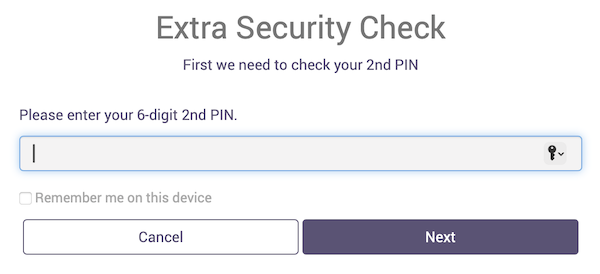
Вход в систему – ввод PIN2 лдя подтверждения личности
Система попросит ввести PIN1 для подтверждения входа – на устройстве с mID сим-картой введите PIN1.
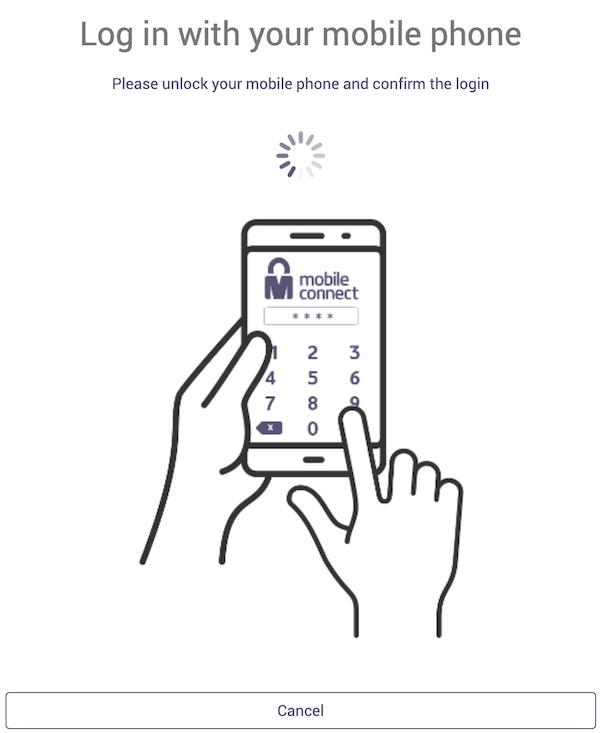
Вход в систему – экран ожидания ввода PIN1 на устройстве с mID сим-картой
После ввода PIN-кодов система попросит разрешить доступ к данным из вашего профиля mID – можно снять все галочки и не делиться никакой информацией, но для продолжения работы нужно нажать “Allow”.
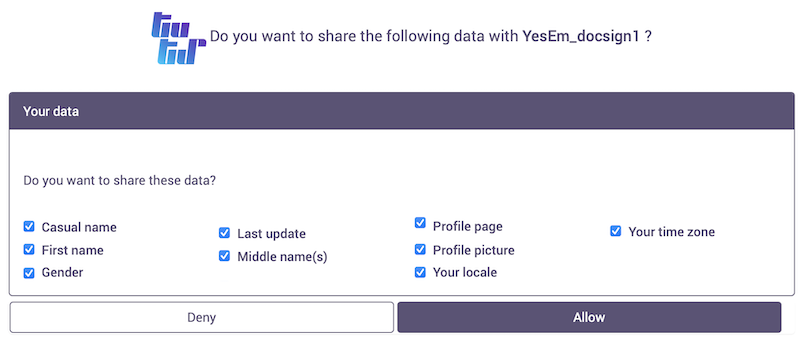
Вход в систему – экран разрешения доступа к данным профиля mID
- Загрузить документ для подписания
После входа с mID система откроет страницу подписания документа. На ней нужно загрузить документ – нажмите кнопку “Upload” и выберите документ в открывшемся диалоговом окне.
Поле “Signing reason” опциональное, его можно игнорировать.
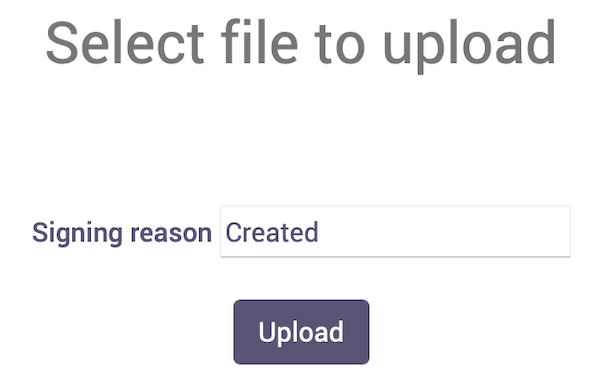
Экран загрузки документа для подписания
Дальше система попросит подтвердить подписания документа – на устройстве с mID сим-картой введите PIN1.
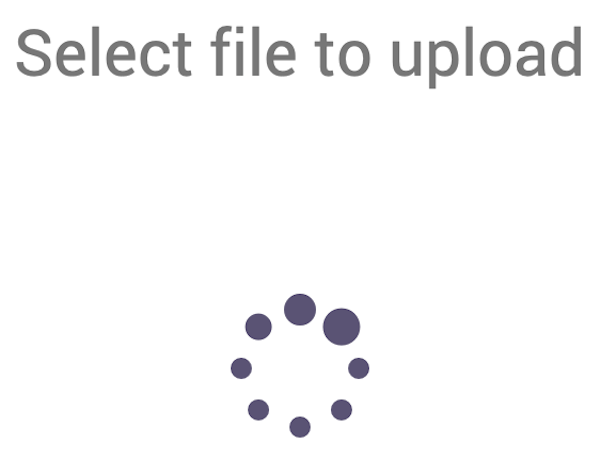
Экран ожидания ввода PIN1 на устройстве с mID сим-картой для подписания документа
После подтверждения система позволит скачать подписанный документ – нажмите “Download signed document” на открывшейся странице.
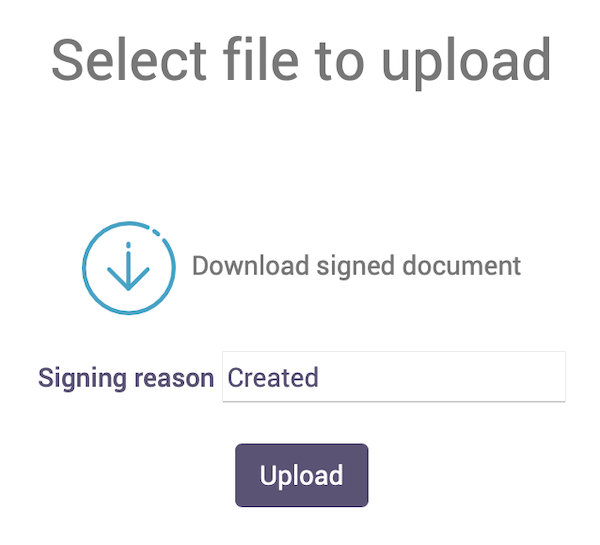
Экран скачивания подписанного документа
Верификация подписей
Утилита DesktopSigner позволяет верифицировать подписи на цифровых документах.
Для верификации нужно выбрать вкладку “Проверить” и загрузить интересующий вас документ.
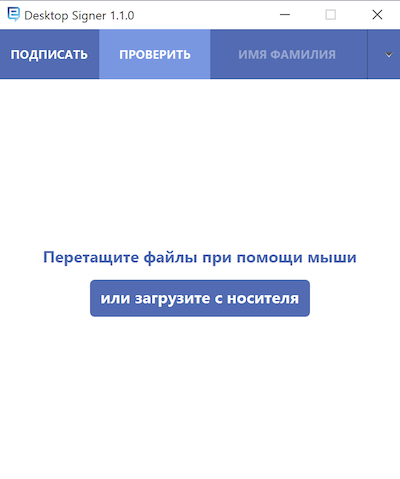
Экран загрузки документа для верификации подписей
После загрузки документа программа отобразит на экране список подписей с их статусами и именами подписавших.
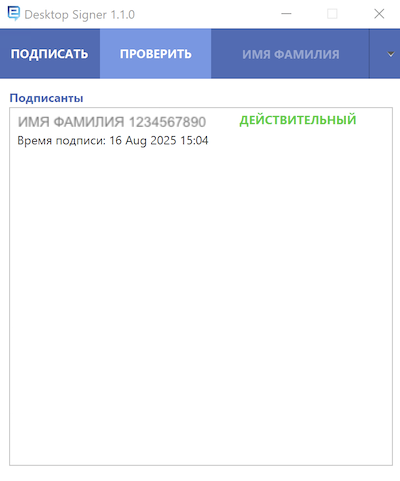
Результат верификации подписей
Система Yes Em не позволяет верифицировать подписи на документах.
Есть что добавить?
Если вам есть что конструктивно добавить по теме, добро пожаловать в наш чат. Вы также можете ознакомиться с самыми важными постами в сообществе.