Использование приложений банков РА на нескольких устройствах
Приложения банков Армении, конечно, не являются законодателями мод в мире FinTech, но конкуренция на местном банковском рынке есть, а значит, под влиянием требовательных клиентов-иммигрантов и репатриантов из других стран понемногу улучшается и софт. Одним из привычных аспектов для иммигрантов является работа банковских приложений на нескольких устройствах (в частности телефонах).
Доступ с нескольких устройств также важен для счетов ИП, если вы хотите, чтобы доступ к операциям в мобильном или Интернет (Web) банке ИП имел бухгалтер.
Так как дела в этой сфере обстоят в банках РА?
🏦 ACBA
ACBA Digital может работать на нескольких устройствах одновременно, но доступ ко второму, третьему, и так далее нужно получать отдельно в отделении. Его можно попросить сразу при заключении договора (после одобрения открытия счетов).
Также в одном приложении и на любом количестве устройств можно держать как счета ФЛ, так и счета ИП.
Процесс добавления дополнительного устройства или переноса приложения на новое устройство у ACBA сложнее (но в некоторых аспектах безопаснее), чем в остальных банках, поэтому опишем его детально.
Первый вход в ACBA Digital на новом устройстве
Для входа в ACBA Digital на новом или дополнительном устройстве вам понадобятся:
- PIN код, который отправляется по SMS на номер клиента (либо выдаётся в офисе первый при добавлении первого устройства)
- Доступ к почте, куда придет письмо с кодом регистрации (Registration code) и именем пользователя (Username). Имя пользователя вы можете выбрать сами при открытии счетов в банке или попросив отдельный логин на дополнительное устройство
Далее, на новых устройствах нажимаете на кнопку Login, а там — Login settings, после чего выбираете либо Replacement (при переходе на новое устройство), либо New user enrollment (при добавлении логина на дополнительном устройстве или первый раз).
После чего вводите
- Имя пользователя
- Registration code из пришедшего письма от банка
и затем PIN код, выданный в банке.
Всё, после этого можно выбрать имя пользователя из списка и вводить пароль. В дальнейшем вход будет осуществляться с помощью биометрии устройства.
Замена устройства, на котором используется ACBA Digital
Описанная ниже фича работает только в iOS версии ACBA Digital.
Пользователи Android без гражданства РА системно не могут завершить процесс и вынуждены переносить приложение на новое устройство в отделении ACBA.
Для входа в ACBA Digital на новом устройстве после замены (то есть, доступ на старом устройстве вы не планируете сохранять) вам понадобятся:
- Паспорт, на который открыты ваши счета
- Страница со штампом о регистрации в РА (либо чистую страницу, если регистрации в РА нет или она была аннулирована)
- Доступ к телефону, куда придёт новый PIN
- Доступ к почте, куда придет письмо с кодом регистрации (Registration code) и именем пользователя (Username)
Далее, на новых устройствах нажимаете на кнопку Login, а там — Login settings, после чего выбираете Replacement. После чего вам потребуется с помощью приложения отсканировать
- Главную страницу паспорта (на этом шаге лучше держать паспорт зафиксированным)
- Страницу с регистрацией в РА (если она есть; на этом шаге особенно важно держать паспорт зафиксированным)
- Селфи
Затем вводите
- Имя пользователя
- Registration code из пришедшего письма от банка
а затем еще раз имя пользователя, пароль и PIN код из SMS, пришедшего на номер в профиле клиента.
После первого успешного входа в разделе Settings (слева справа) можно (и рекомендуется) включить вход с помощью биометрии (Face ID или отпечатка пальца).
🏦 Ameria
Приложение My Ameria позволяет войти с любого устройства, но на всех других сессии при этом будут закрыты (пользователя разлогинивает). Вместо MFA кодов используется биометрия устройства (например, Face ID).
Старое приложение Ameriabank привязано к генератору TOTP tokens (одноразовых кодов), которое можно использовать с несколькими устройствами. Это может быть либо приложение AmeriaToken, либо (для счетов ИП) отдельное устройство размером с брелок, которое генерирует коды так же, как token генератор AmeriaToken, ну или более широко известные Google Authenticator, Authy, и так далее.
Для счетов ИП можно получить доступ к отдельному AmeriaToken и аккаунту для старого приложению Ameriabank для бухгалтера.
Замена устройства, на котором используется My Ameria
Приложение My Ameria и myameria.am позволяют использовать их с нескольких устройств, но при этом разрешается одновременный доступ только на одном мобильном устройстве (одна активная сессия). Это устройство в терминологии банка называется “устройство безопасности” (trusted device в английской версии интерфейса). Попытка входа на другом устройстве покажет подобное сообщение:
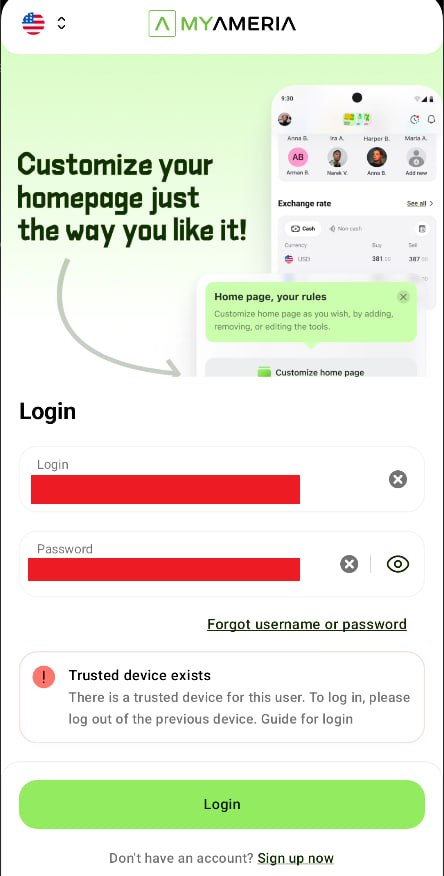
Неудачная попытка входа в My Ameria на втором устройстве
В приложении можно закрыть активную сессию и снять с устройства статус “надежного” (доверенного, trusted). Для замены устройства вам понадобится:
- Поставить My Ameria на новое устройство
- Попытка зайти на новом устройстве закончится неудачей. В некоторых случаях приложение нужно будет форсированно закрыть, а то и переустановить с удалением портированных с предыдущего устройства данных (включая данные о биометрии и аутентификации)
- На старом устройстве зайти в профиль (фото в левом верхнем углу), затем в trusted device (”доверенном” устройстве) и воспользоваться кнопкой “Удалить надёжное устройство и выйти”
- Зайти в My Ameria на новом устройстве
- Ввести код из email
Скриншоты ниже помогут найти нужный пункт меню.
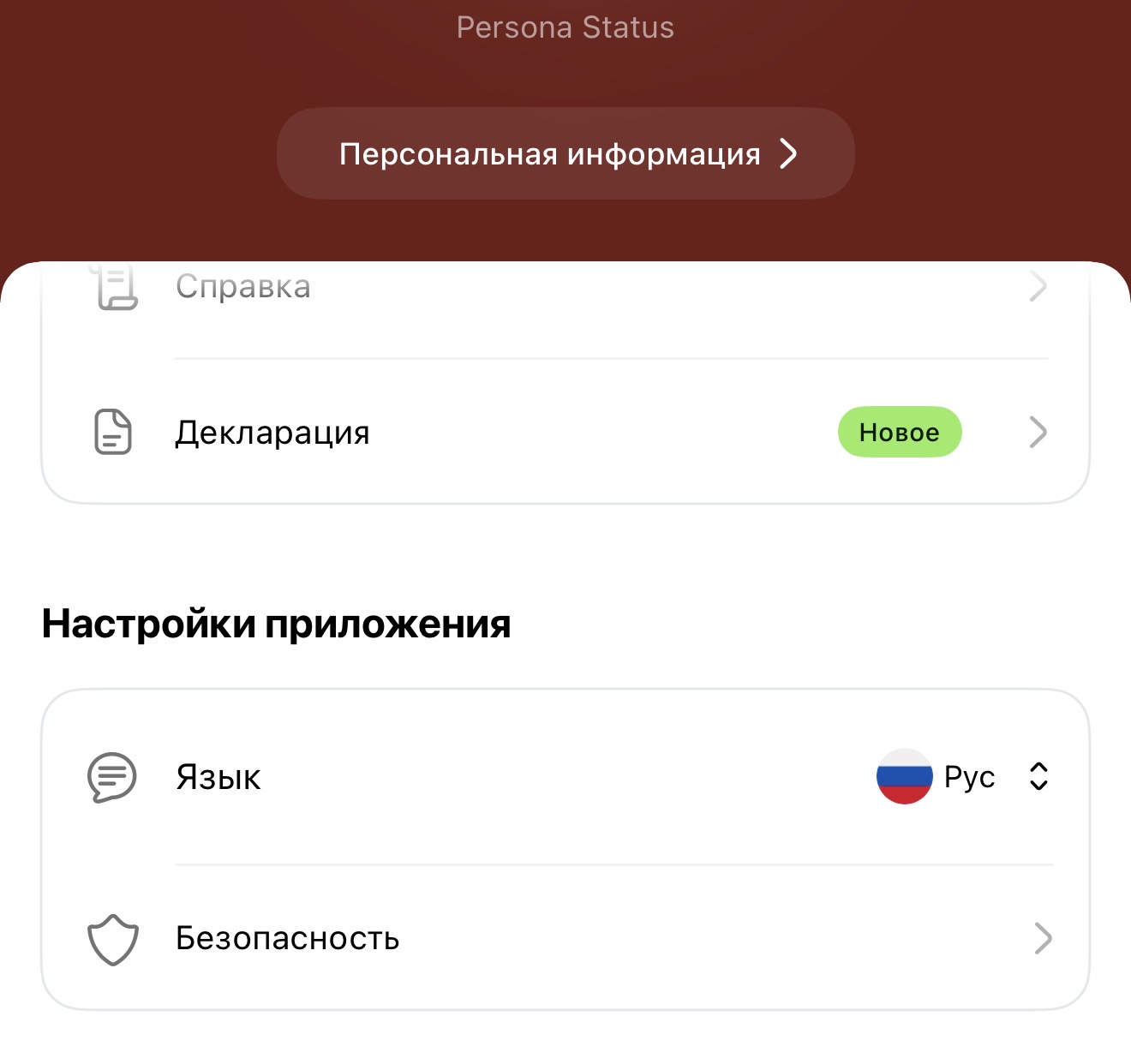
После перехода в профиль клиента в верхнем правом углу нужно выбрать пункт меню Безопасность
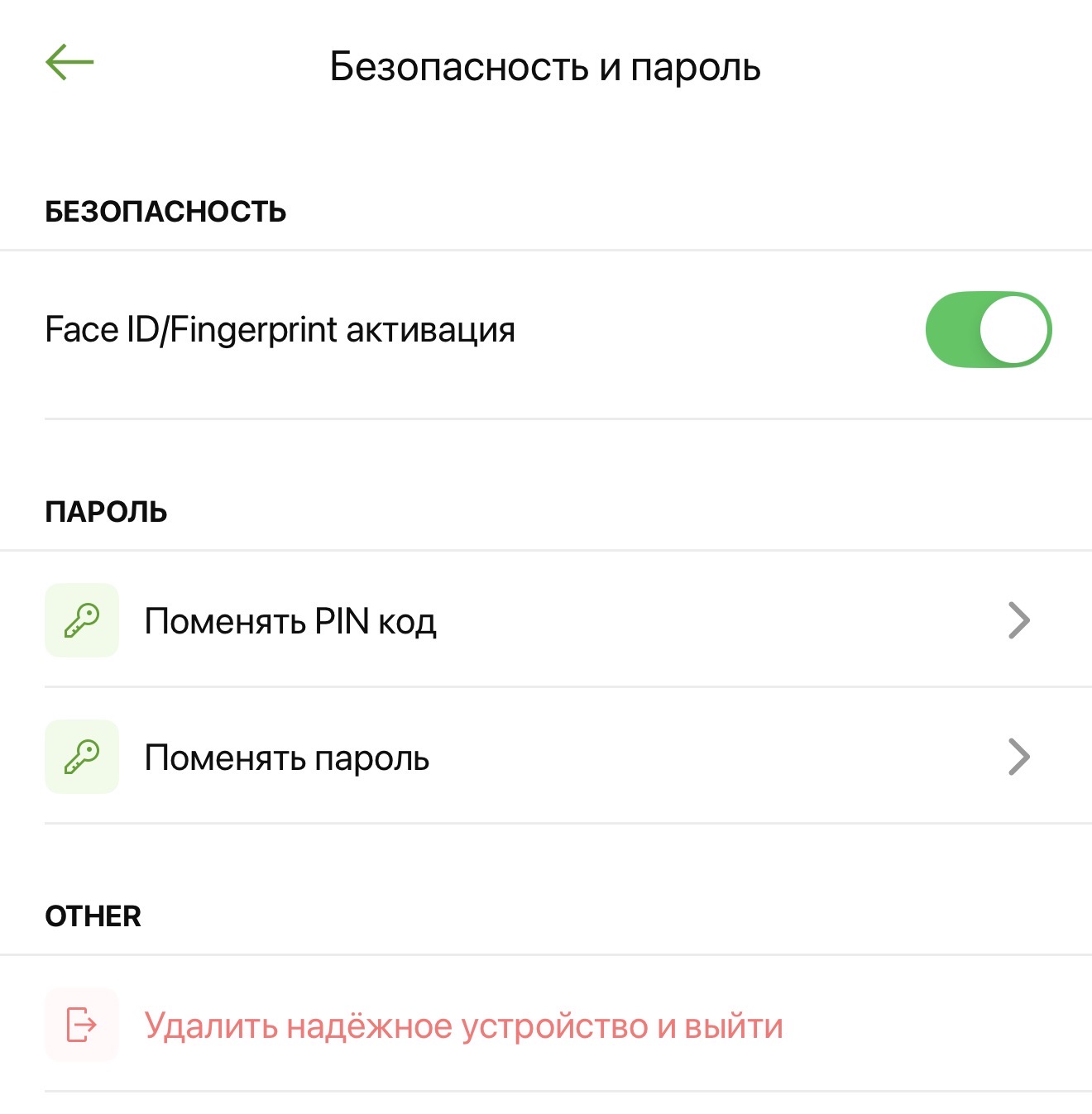
Для закрытия активной сессии на “надёжном” устройстве (trusted device в английской версии) нужно выбрать пункт меню “Удалить надёжное устройство и выйти”
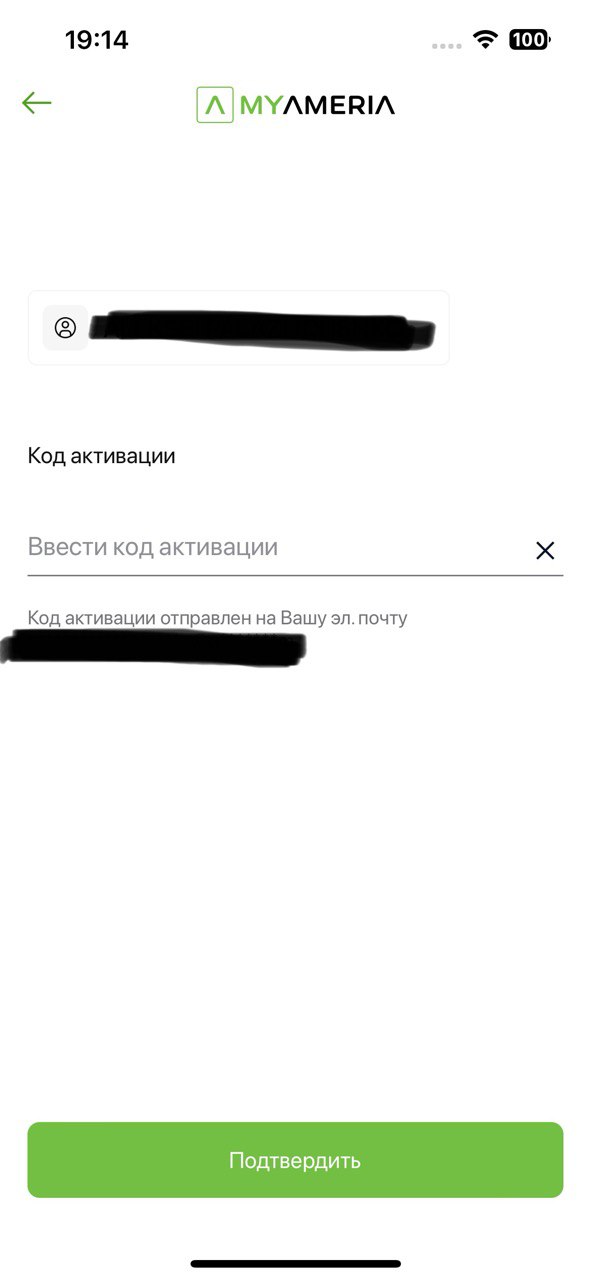
После удаления trusted device и первого входа на новом устройстве вам нужно будет ввести код, отправленный Ameria на email
🏦 Amio (née ABB) Bank
Приложение Amio можно использовать на нескольких устройствах. В качестве multi-factor authentication Amio использует TOTP приложения: Google Authenticator, Authy, 1Password, и так далее.
🏦 Araratbank
Приложение AraratMobile можно использовать одновременно на нескольких устройствах. MFA при добавлении устройства не используется. После входа используется биометрия устройства (например, Face ID).
🏦 Ardshinbank
Приложение Ardshinbank можно одновременно на нескольких устройствах. При добавлении устройства нужно ввести тот же PIN, что и на первом устройстве.
После входа используется биометрия устройства (например, Face ID).
🏦 Converse Bank
Приложение Converse Bank можно использовать одновременно на нескольких устройствах. MFA при добавлении устройства не используется. После входа используется биометрия устройства (например, Face ID).
Однако, чтобы первый раз зайти на новом устройстве, банк нужно будет оповестить о нём через поддержку. Сделать это можно
- Через чат в приложении Converse Mobile на другом устройстве
- По телефону, назвав специальный код для поддержки, который можно получить только через чат в приложении (и лучше это сделать заранее, а код — сохранить)
Поддержке достаточно сказать, что вы хотите установить приложение на новом устройстве и его модель.
🏦 Evoca
Приложение Evoca Touch работает на нескольких устройствах одновременно, но привязано к генератору TOTP tokens (одноразовых кодов) EvocaToken. Это token генератор в виде приложения более широко известные Google Authenticator, Authy, и так далее.
У нового приложения Evoca S (Evoca Beta) есть технические сложности при переносе между устройствами, и можно потерять доступ. Поэтому описывать его пока нет смысла, оно не готово к массовому использованию.
🏦 ID Bank
С конца 2025 приложение ID Bank переняли подход Ameria с одним доверенным (trusted) устройством, которое меняется через поддержку. Как минимум некоторые клиенты ID смогли полностью снять это ограничение и использовать онлайн банк и приложение на нескольких устройствах (либо в нескольких браузерах), также через поддержку.
После первого удачного входа приложение может использовать биометрию устройства (например, Face ID).
🏦 Ineco
Приложение Ineco Bank можно использоваться одновременно на нескольких устройствах. MFA при добавлении устройства не используется. После входа используется биометрия устройства (например, Face ID).
🏦 Unibank
Приложение самого прекрасного банк в Армении (на самом деле это катастрофа, а не банк) можно установить на любое количество устройств.
Для MFA (второй фактор для аутентификации) используются коды, присылаемые по SMS, так что определенная привязка к одному устройству всё равно есть.
Есть что добавить?
Если вам есть что конструктивно добавить по теме, добро пожаловать в наш чат. Вы также можете ознакомиться с самыми важными постами в сообществе.