Самостоятельная подача налоговой отчётности ИП через личный кабинет налоговой для ИП и ЮЛ
🙏 Благодарности
Эта статья была бы невозможна без стараний и уточнений от нескольких людей в нашем чате: Алексея, Вадима, Ашота, Лусинэ, Нунэ, Сергея, Анаит.
Вступление
Эта статья описывает личный кабинет ИП и ЮЛ. Хотя статья описывает не весь доступный функционал, она позволит тем ИП, кто хотел бы подавать налоговую отчётность самостоятельно, оценить трудоемкость процесса и сделать самые важные шаги.
Получение ЭЦП для подачи декларации физического лица описано в отдельной статье, как и Процесс подачи декларации в личном кабинете для ФЛ.
Эта статья фокусируется на личном кабинете ИП и ЮЛ. Эта статья не исчерпывающая, но на данный момент она является наиболее детальным описанием личного кабинета налоговой Армении для ИП и ЮЛ, которое известное нашему сообществу.
Процесс получения ЭЦП для подписи деклараций (как ИП, так и ФЛ) описан в отдельной статье, как и Процесс подачи декларации в личном кабинете для ФЛ.
☝️ Что необходимо знать и сделать заранее
Первым шагом должно быть понимание, что подавать отчётность ИП можно как самостоятельно, так и с помощью бухгалтера. Списки рекомендованных и крайне не рекомендованных бухгалтеров можно найти в других. статьях.
Вторым ключевым шагом будет получение ЭЦП от Ekeng или Mobile ID.
Ссылки
- Личный кабинет ИП и ЮЛ
- Сайт Комитета Государственных Доходов (налоговой) Армении
- Налоговый кодекс Армении (версия с дополнениями от 2025)
Историческая справка
В марте 2024 налоговая РА запустила новый личный кабинет для физических лиц.
Эта статья описывает оригинальный (теперь ориентированный на ЮЛ, включая ИП) личный кабинет.
Алгоритм действий
Получить доступ к ЛК налоговой можно только имея ЭЦП (Mobile ID либо ЭЦП от Ekeng)
- Получить SSN
- Открыть ИП, при этом ваш ИП получит номер налогоплательщика
- Получить ЭЦП у Ekeng, обязательно убедившись, что в ней указан ваш SSN, или получить Mobile ID у вашего оператора сотовой связи
- Если получили ЭЦП от Ekeng, установить и настроить её для подачи деклараций в будущем
- Создать личный кабинет ИП и ЮЛ. На этом шаге может потребоваться наличие SSN и ЭЦП (либо Mobile ID)
- Предварительно настроить личный кабинет
- Работая в качестве ИП с контрактами или без них, самостоятельно подавать декларации ИП с помощью установленной ЭЦП (это может делать и наемный бухгалтер, но при этом у вас будет возможность контоля его действий)
Получение ЭЦП CoSign в ԵԿԵՆԳ/ЭКЕНГ/EKENG
Эта часть переехала в отдельную статью ЭЦП от Ekeng: получение, установка ARX CoSign и цифровая подпись налоговых документов.
📀 Цифровая подпись документов
Эта часть переехала в отдельную статью ЭЦП от Ekeng: получение, установка ARX CoSign и цифровая подпись налоговых документов.
Получение Mobile ID у оператора сотовой связи
Эта часть описана в статье Получение Mobile ID (mID) без гражданства Армении.
Создание личного кабинета ИП/ЮЛ или смена его администратора
Эта часть описывает создание личного кабинета налоговой для ИП и ЮЛ. Подача декларации ФЛ описана в отдельной статье.
Создать ЛК можно двумя разными способами, описанными детальнее ниже: личным визитом в отделение КГД (быстрее) либо онлайн (медленнее).
При создани ЛК создаётся аккаунт его администратора (какой еще вид аккаунтов бывает, описано ниже). Практически такая же процедура используется прим смене администратора уже существующего ЛК (например, раньше администратором был ваш бухгалтер, а теперь вы хотите взять роль админа на себя).
Вариант первый: получение доступа к ЛК для ЮЛ (ИП) в налоговой
Получить доступ в ЛК налоговой можно только если у вас есть ЭЦП от Ekeng либо Mobile ID.
В некоторых отделениях персонал налоговой не знает, что для доступ в ЛК не обязательно иметь карту резидента либо карту РВП, и Mobile ID. В этом случае можно попробовать объяснить, что у вас есть ЭЦП от Ekeng, хотя оптимальнее может быть обратиться в другое отделение.
В Ереване таких сложностей как правило не будет в отделении КГД на пр. Комитаса.
Вариант первый (рекомендуемый) — создание личного кабинета налогоплательщика в отделении налоговой (предварительная запись не требуется, очередей в отделениях обычно нет). По итогу вам выдадут бумагу с данными и штампом, а credentials (логин и пароль администратора ЛК) придут на указанный вами при посещении отделения налоговой e-mail. Данный аккаунт — администраторский (про разные типы аккаунтов пользователей см. ниже), и в качестве логина обычно выступает TIN (ИНН).
В налоговую надо взять с собой следующие документы:
- Лист с социальным номером (SSN)
- Сертификат ИП (или аналогичный документ для ООО)
- Паспорт, или карту резидента, или карты РВП
В отделении налоговой вам дадут заполнить анкету на армянском языке (обычно сотрудники соглашаются помочь вам её заполнить или даже заполняют сами).
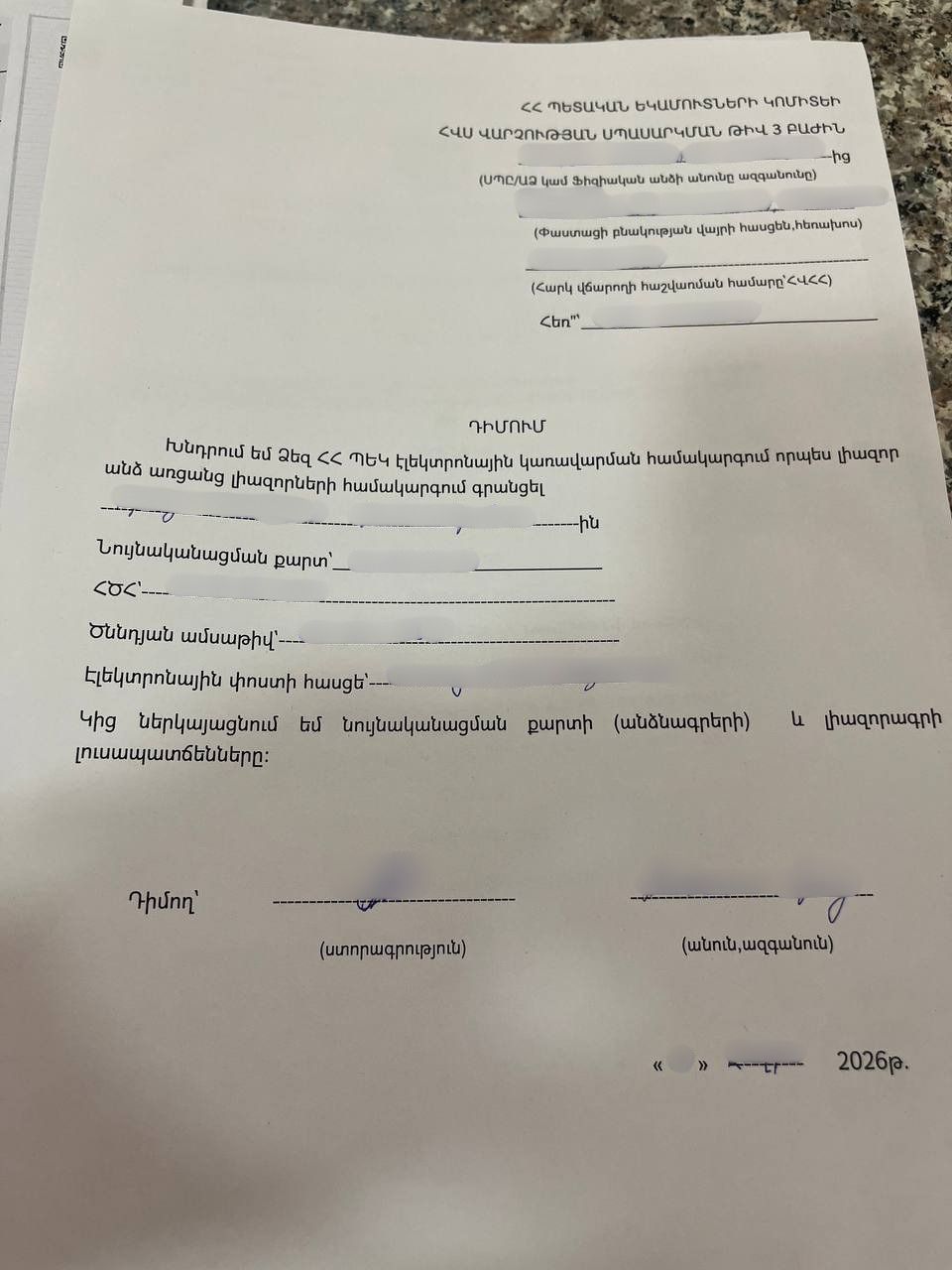
Пример заявления, которое нужно будет заполнить в отделении налоговой.
После завершения процедуры в отделении налоговой, с адреса system-file-online@taxservice.am вам на указанную вами почту присылают логин и пароль.
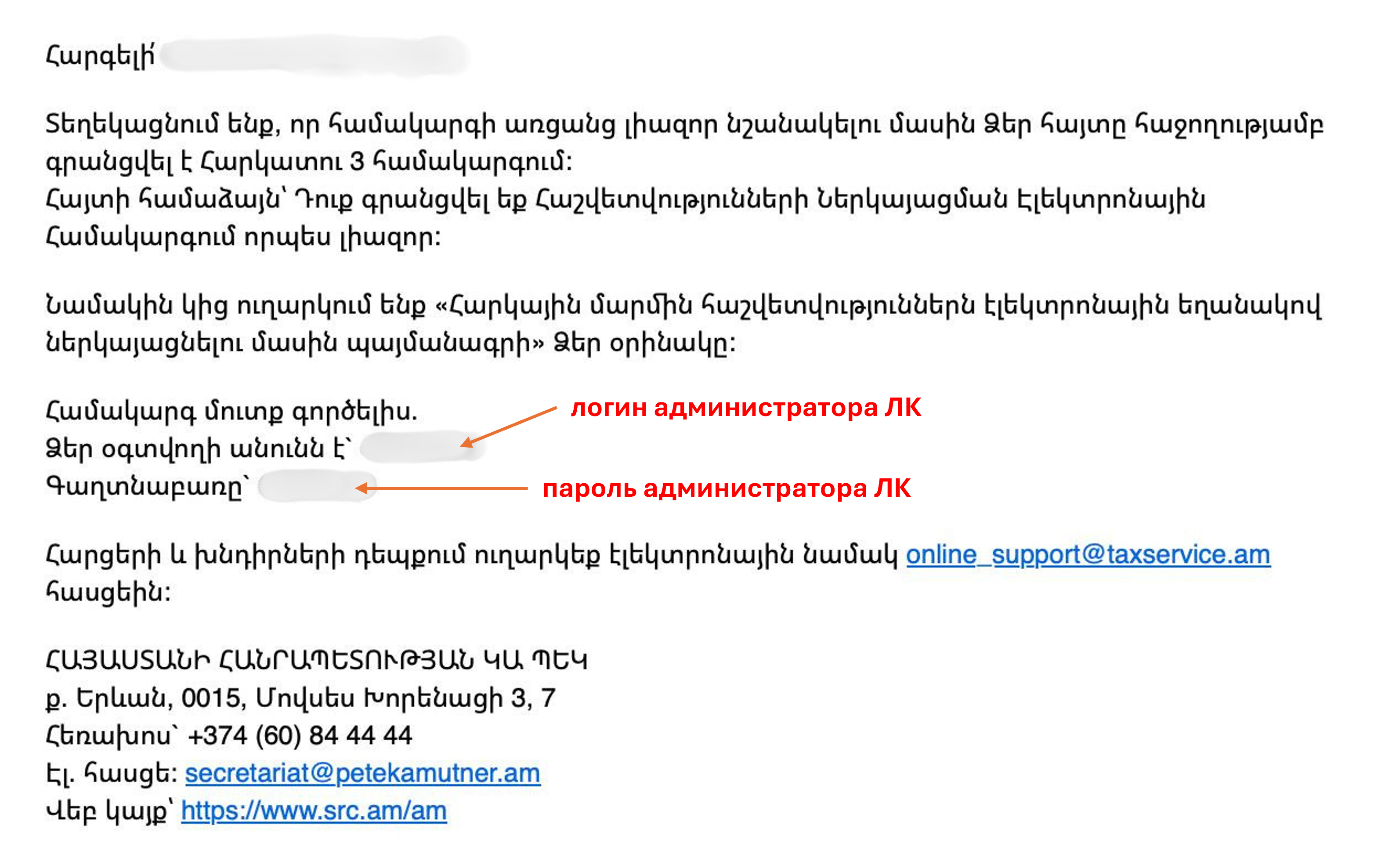
Пример письма от КГД с логином и паролем администратора ЛК
Адреса отделений налоговой с важными коментариями можно посмотеть тут.
🛜 Вариант второй: онлайн регистрация
Доступ к личному кабинету также можно (попробовать) получить онлайн, зайдя на file-online.taxservice.am.
Этот способ может не сработать если вы не являетесь гражданином Армении. В это случае придётся воспользоваться вариантом номер один.
Для начала, па форме входа/регистрации в карточке регистрации в системе перейти по ссылке "Отправить заявку".
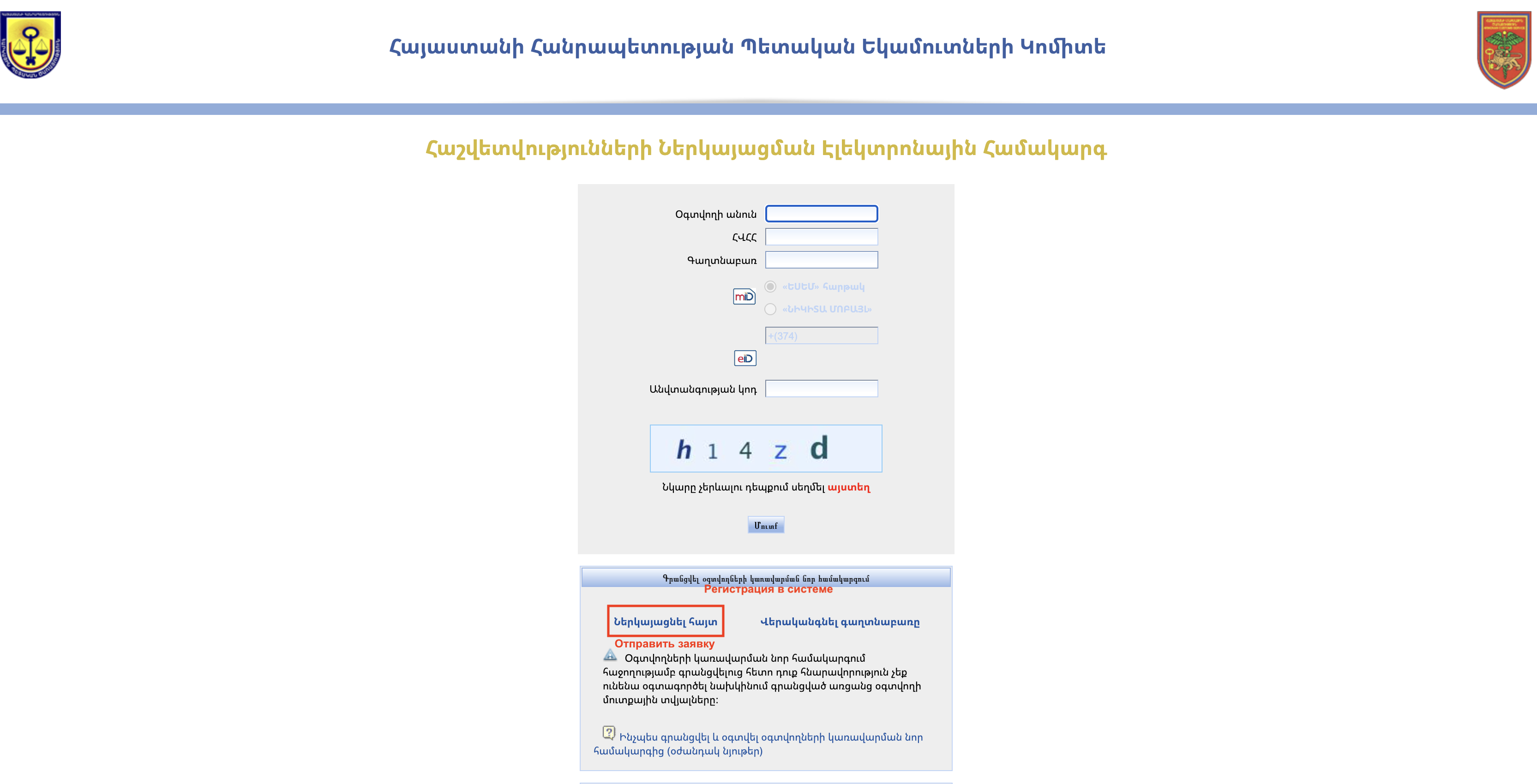
Первый шаг регистрации ЛК для ЮЛ (ИП): отправить заявку
Далее нужно указать адрес электронной почты в открывшемся окне. На этот адрес придёт ссылка для регистрации.
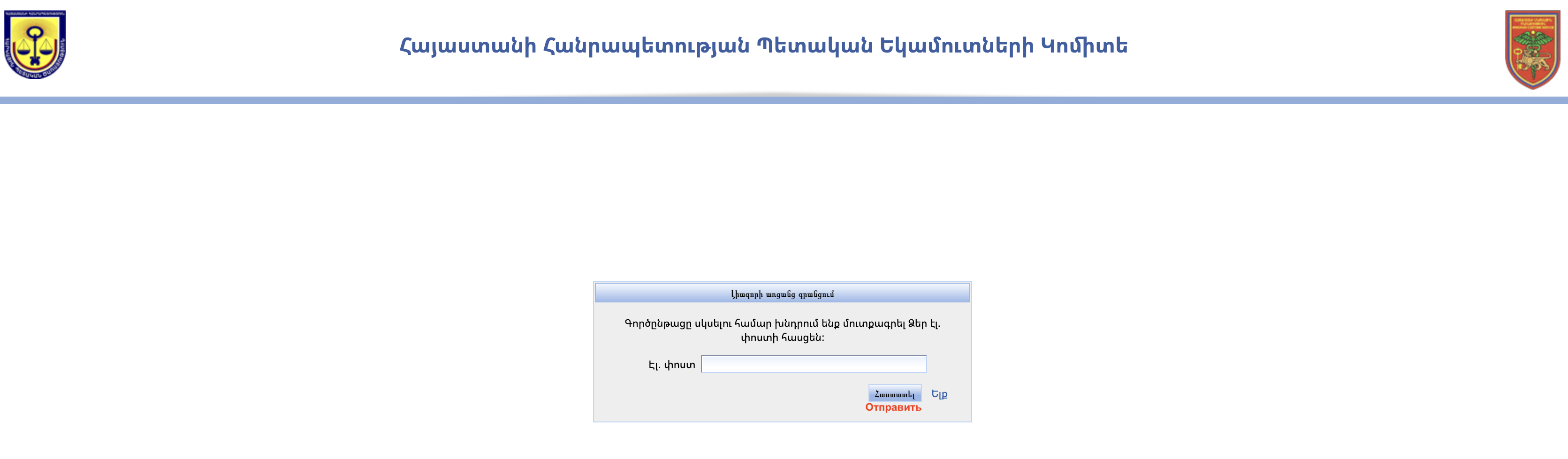
Второй шаг: указание email
Далее нужно пройти по ссылке в присланном email и заполнить форму регистрации. Номер телефона указывается в формате +(374)XXxxxxxx
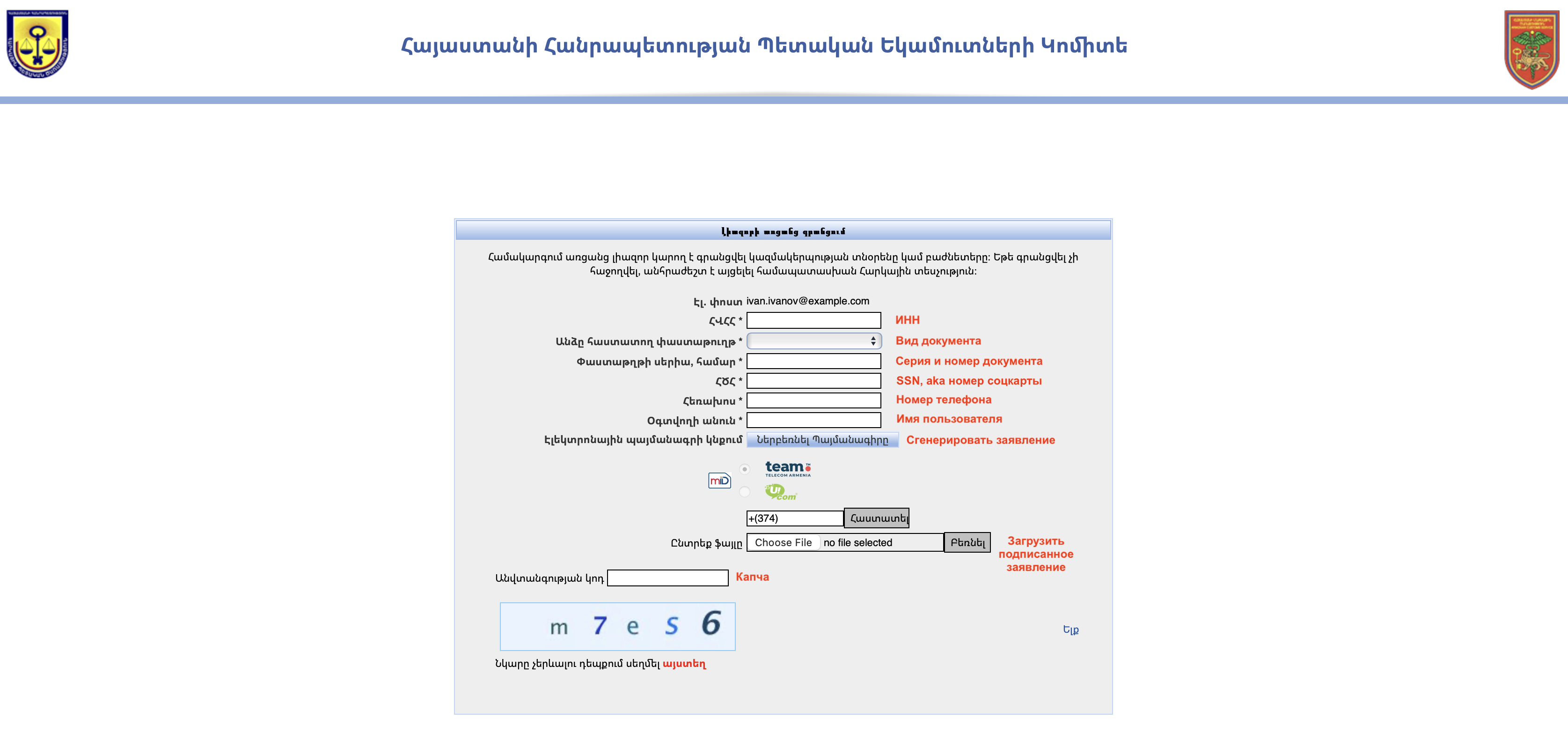
Первая форма создания аккаунта ЮЛ (ИП) в личном кабинете налоговой Армении
Следующим шагом является введение TIN (номера налогоплательщика) и внесение данных ID (ID карты для граждан РА, карты резидента, карты РВП или загранпаспорта для неграждан РА). С помощью этих данных будет создано заявление на получение доступа к личному кабинету налоговой для ЮЛ.
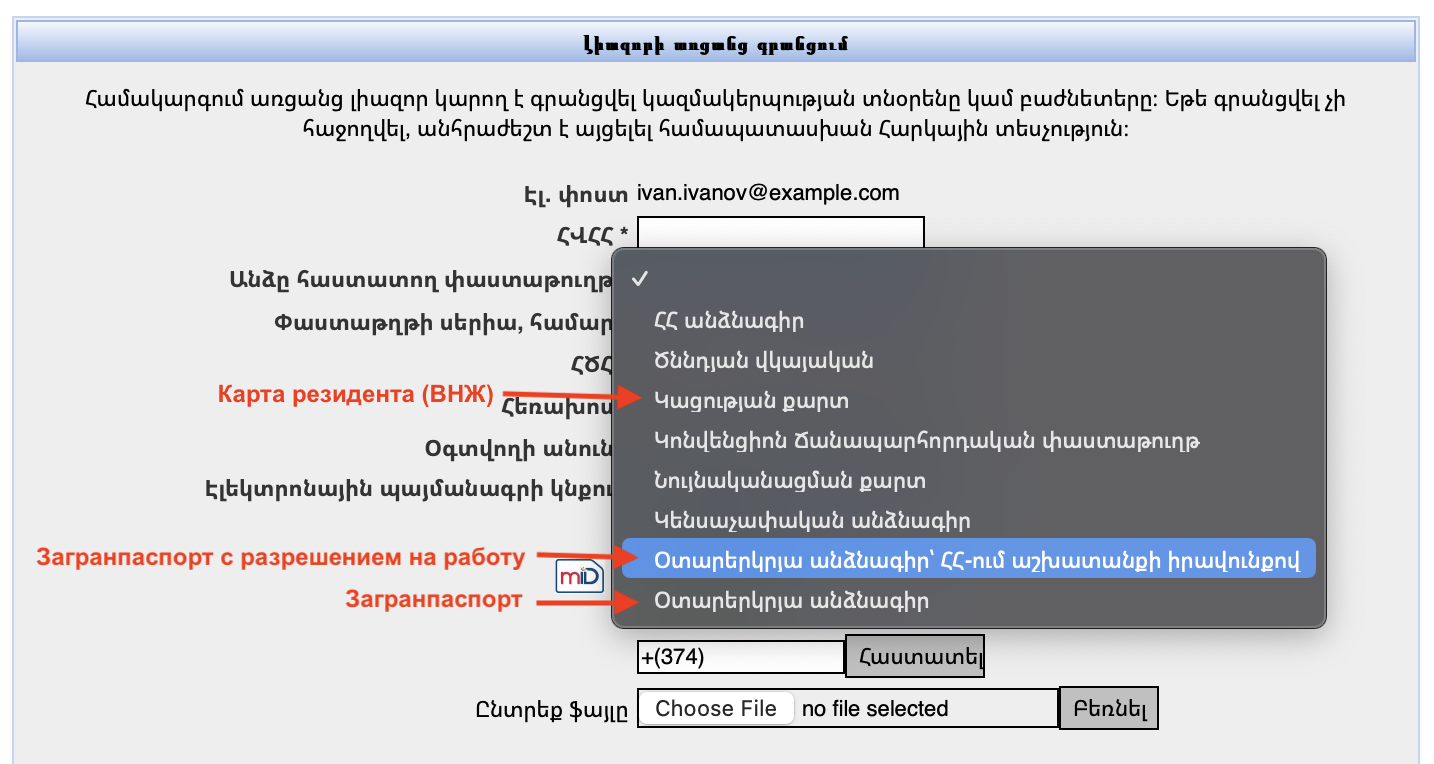
Первая форма создания аккаунта ЮЛ (ИП) в личном кабинете налоговой Армении
После заполнения полей нажмите на кнопку "Ներբեռնել պայմանագիրը" («Скачать договор»).
Если все корректно, ваш браузер загрузит многостраничный PDF-документ, который необходимо подписать ЭЦП. В некоторых случаях вы можете получить ошибку "Փաստաթուղթը սխալ է" («Документ неверный») — в данном случае обратите внимание на вид документа, для владельцев паспортов РФ верным может быть не вариант "Օտարերկրյա անձնագիր" ("Заграничный паспорт"), а вариант "Օտարերկրյա անձնագիր՝ ՀՀ-ում աշխատանքի իրավունքով" ("Заграничный паспорт с правом на работу в РА").
Также обратите внимание на серию и номер документа ("Փաստաթղթի սերիա, համար") — в них не должно быть пробелов.
Подпишите документ своей ЭЦП и загрузите в поле для выбора файла. Нажмите на кнопку "Բեռնել" ("Загрузить").
В определенных случаях завершить регистрацию онлайн не удастся. В частности, после отправки подписанного документа вы можете получить ошибку «Ստորագրության ստուգումը չի հաջողվել» («проверка подписи не удалась»). Точные причины может сказать сама КГД: на данный момент у сообщества был прецедент с явным ответом из КГД о том, что зарегистрироваться как администратор онлайн невозможно с зарубежным паспортом. В этом случае необходимо использовать первый вариант.
Вход в личный кабинет ИП и ЮЛ
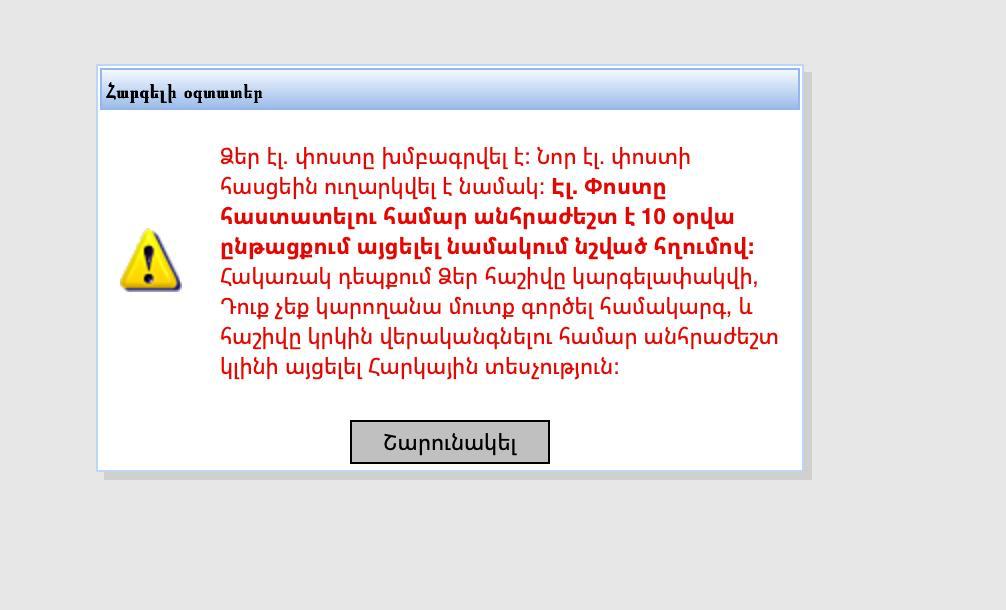
Если вы меняете администратора существующего ЛК на себя, то после первого входа в личный кабинет вас будет ожидать предупреждающее собщение о том, что адрес электронной почты был изменен и вам необходимо его подтвердить перейдя по ссылке из отправленного на электронную почту письма (это еще одно письмо, которое вы можете получить после первого входа в ЛК).
В противном случае через 10 дней ваш аккаунт заблокируется и потребуется повторное посещение налоговой службы.
Войти в личный кабинет ЮЛ можно на file-online.taxservice.am.
Для первого входа используйте логин и пароль пользователя из электронного письма от КГД. Для последующих входов можно использовать как пару логин-пароль, так и вход с помощью Mobile ID, если он у вас есть.
Вход в ЛК по паролю
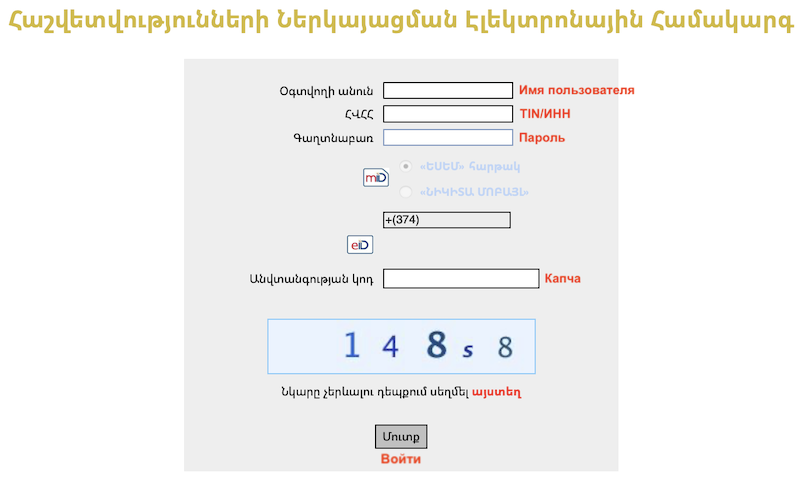
Форма входа в личный кабинет ЮЛ (ИП) налоговой Армении. Показан изначальный вид формы, подходящий для входа по паролю.
Вход в ЛК с помощью mID
Для входа с mID необходимо ввести логин и TIN, кликнуть по иконке «mID», выбрать вашего провайдера mID и ввести номер телефона.
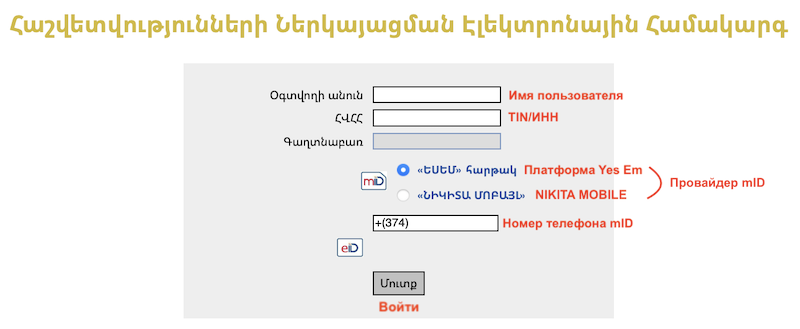
Форма входа в личный кабинет ЮЛ (ИП) налоговой Армении после клика на провайдера mID
После нажатия кнопки «Войти» вы будете перенаправлены на сайт Yes Em; в некоторых случаях вам может потребоваться ввести PIN2 для аутентификации.
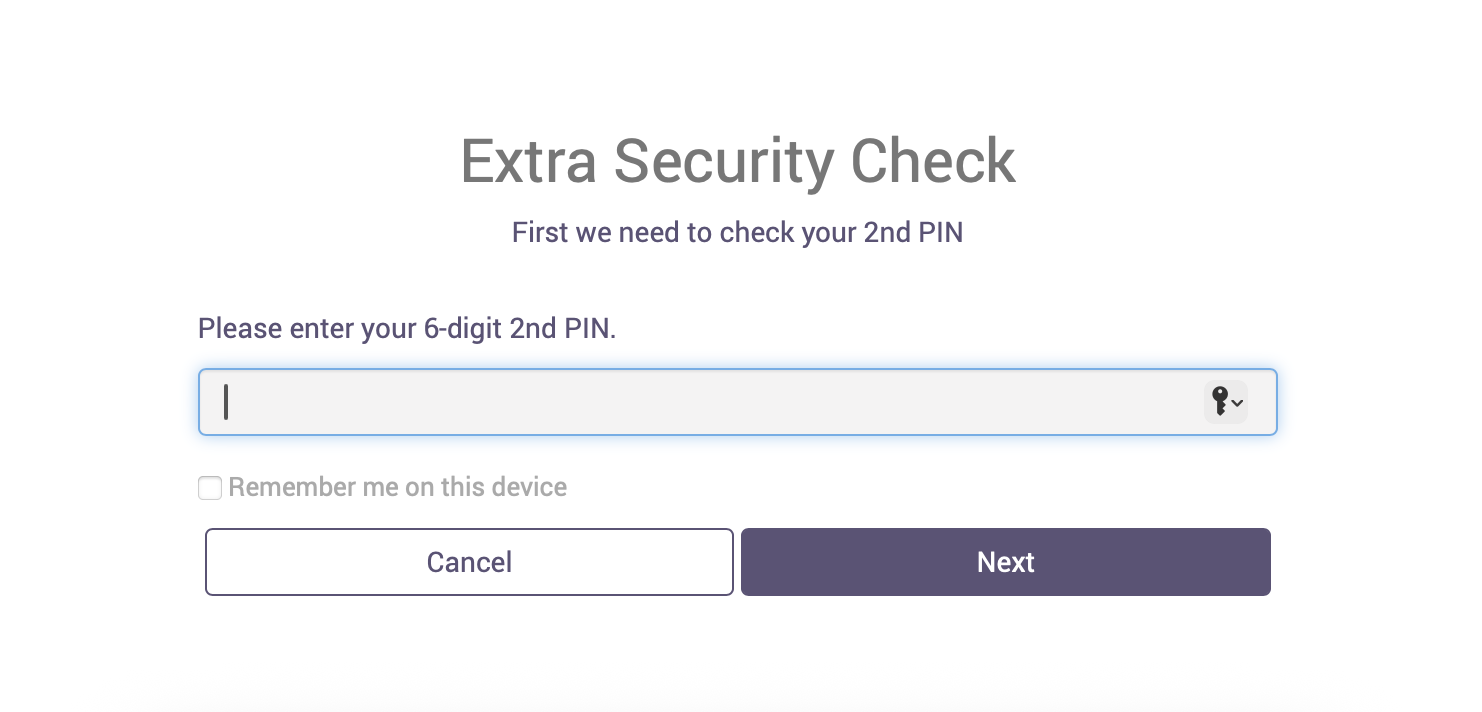
Форма ввода PIN2 на сайте Yes Em
После перенаправления (и в некоторых случаях проверки PIN2) система Yes Em потребует ввести PIN-код на устройстве с сим-картой с mID
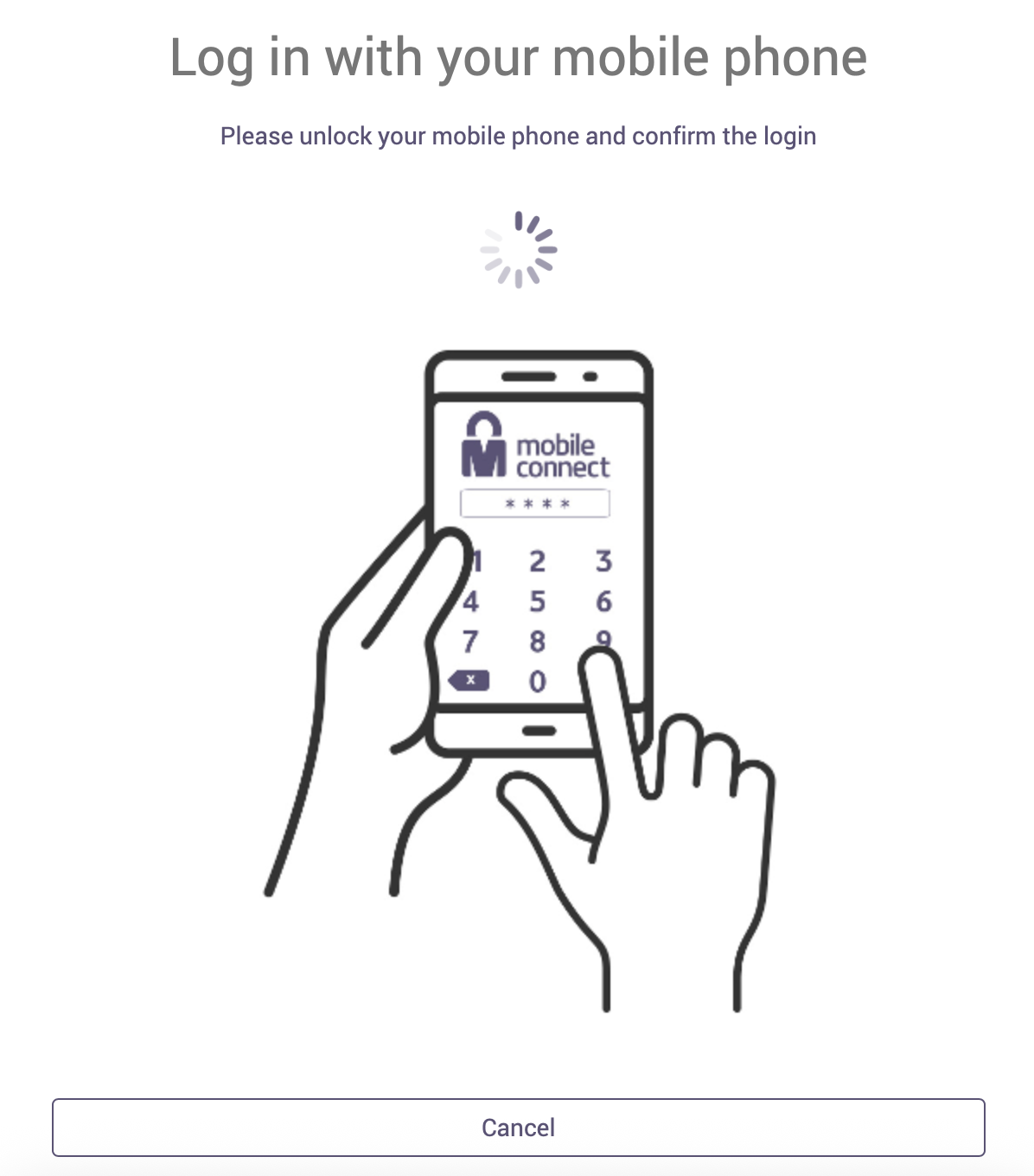
Экран ожидания подтверждения PIN на устройстве с сим-картой с mID
Восстановление пароля от личного кабинета ЮЛ (ИП)
Иногда может потребоваться восстановить пароль от личного кабинета ЮЛ (ИП). Чтобы сделать это, нужно на странице входа в личный кабинет нажать кнопку Վերականգնել գաղտնաբառը (Сбросить пароль) и заполнить форму запроса восстановления пароля.
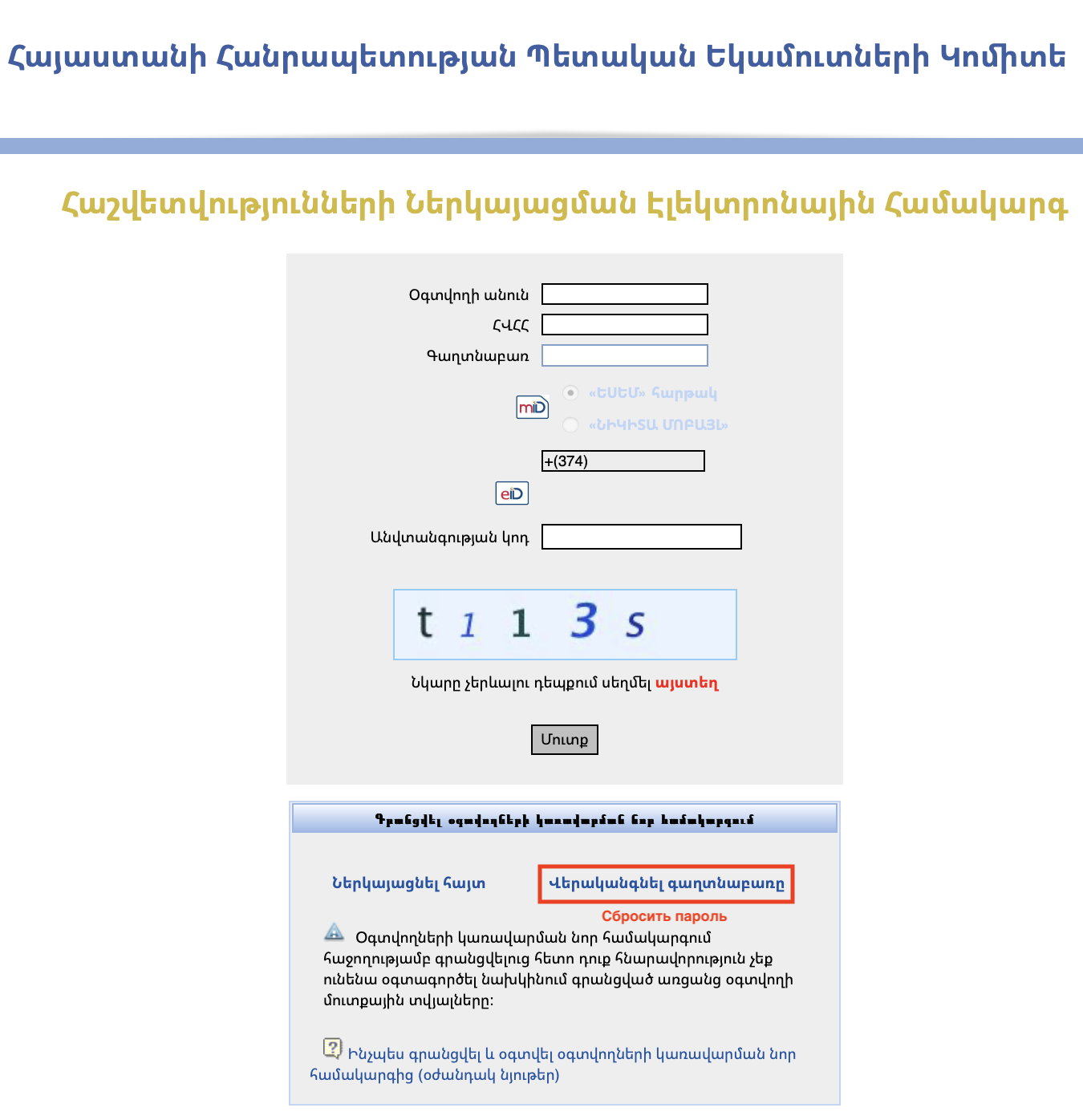
Кнопка сброса пароля на странице входа в ЛК ЮЛ (ИП)
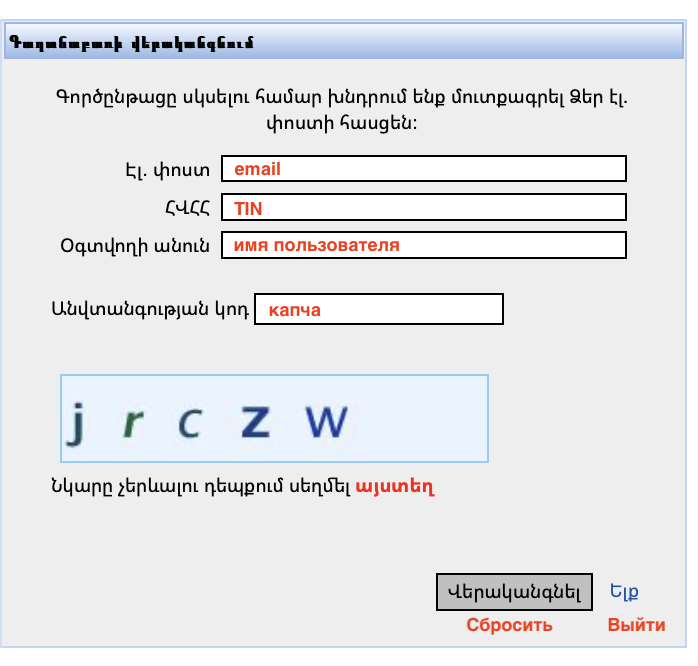
Форма запроса восстановления пароля
После заполнения формы на указанный адрес электронной почты придёт письмо со ссылкой, ведущей на страницу установки нового пароля.
Создание пользователя с возможностью работы с налоговыми отчётами
Предоставленный налоговой аккаунт — администраторский, а администратор не может работать с отчетами, инвойсами и т.д.
Предоставленный налоговой аккаунт — администраторский, а администратор не может работать с отчетами, инвойсами и т.д. Его нужно использовать для того, чтобы создать аккаунт "доверенного лица" – то есть второй аккаунт, с помощью которого вы (или ваш бухгалтер) будет работать с отчетами ИП. При необходимости, таких аккаунтов можно создать много (например для вас и вашего бухгалтера).
Для создания нового пользователя нужно использовать следующую закладку в администраторском аккаунте.
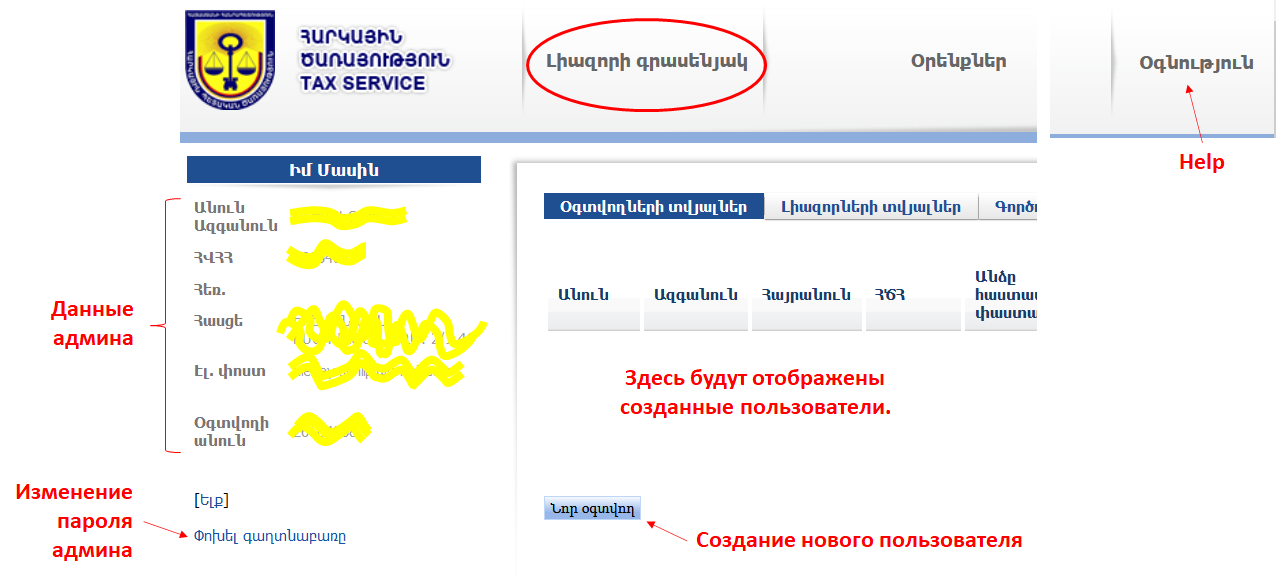
Начальная страница ЛК налоговой РА
При создании аккаунта нужно выбрать для него механизм идентификации (и подписи документов). Смена изначально выбранного механизма на другой возможна и описана в статье Получение Mobile ID (mID) без гражданства РА.
Опция 1. Новый пользователь будет использовать ЭЦП Экенг CoSign
До появления возможности получения Mobile ID (mID) негражданами РА в 2025, это был единственный вариант, если новый пользователь не является гражданином Армении.
При создании аккаунту нужно выбрать механизм подписи документов — CoSign — и загрузить сертификат ЭЦП в виде PDF.
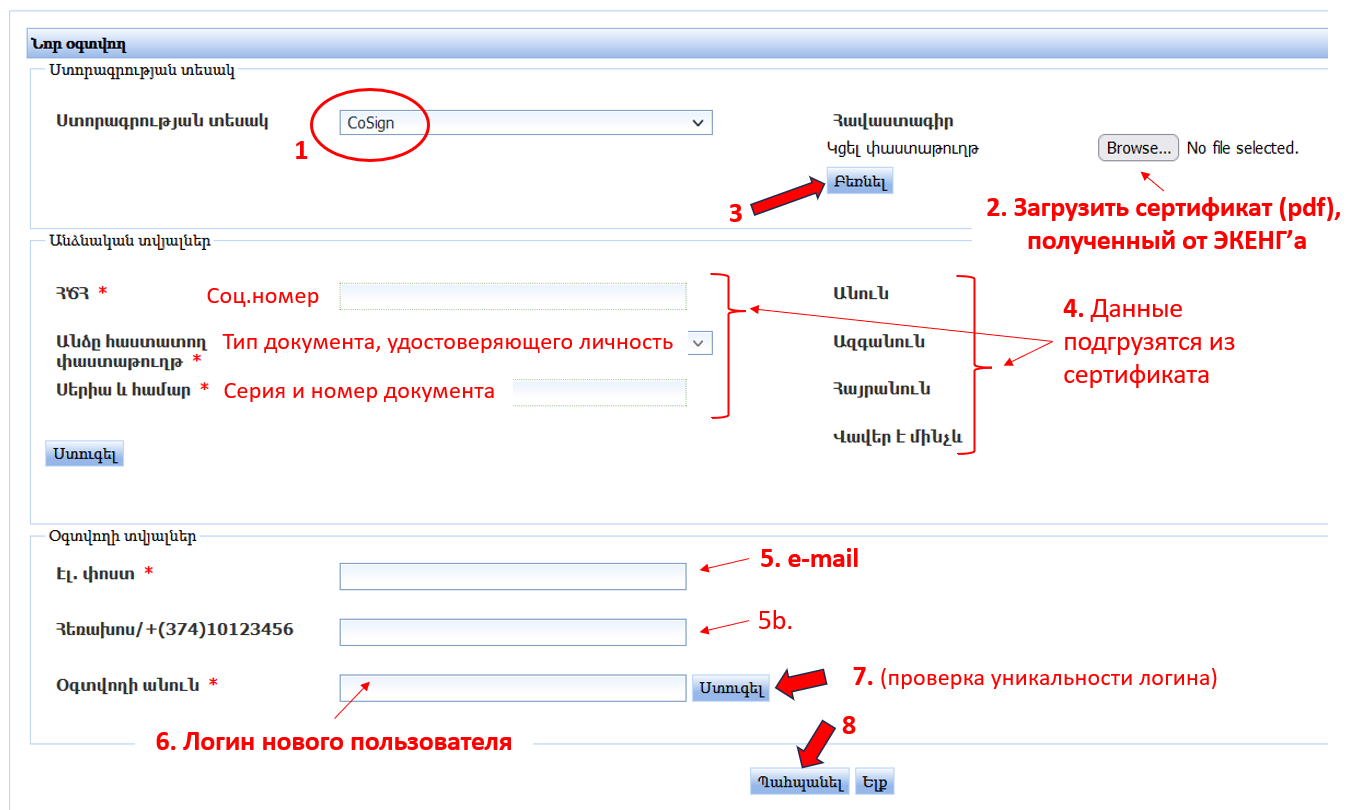
Опция 2. Новый пользователь идентфифцируется с помощью идентификационной карты (удостоверения личности)
Этот вариант подойдет в случае, когда новый пользователь — гражданин Армении (например, это ваш бухгалтер). Подобный вариант также может использоваться если у вас уже есть Mobile ID.
При создании аккаунту нужно выбрать соответствующий механизм подписи и указать тип, серию и номер документа, удостоверяющего личность
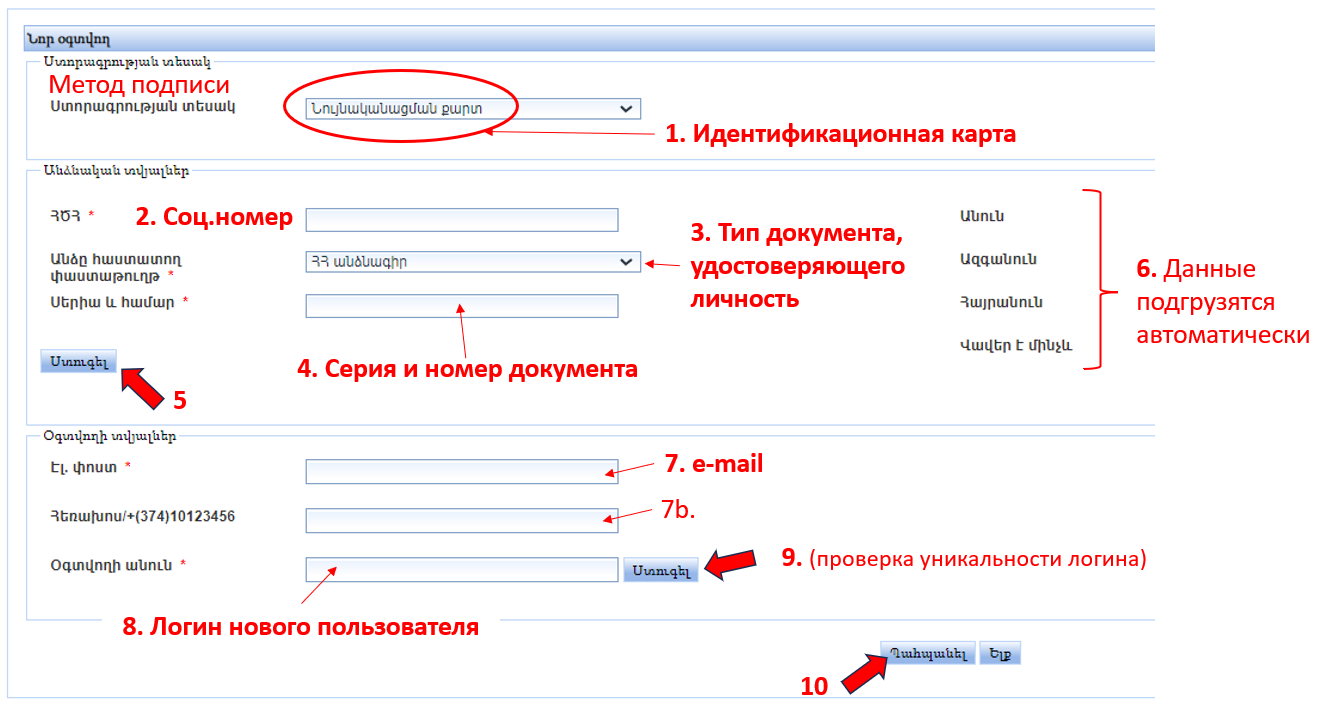
После создания пользователя нужно:
-
дать пользователю необходимые права
-
активировать пользователя
Делать это можно в любом порядке.
Активация аккаунта пользователя
После создания пользователя (нажатия на кнопку "Պահպանել" / "Сохранить") на указанный e-mail автоматически и немедленно придет письмо от system-file-online@taxservice.am с логином, паролем и ссылкой для подтверждения e-mail`а созданного пользователя.
Если письмо не получено, можно его отправить принудительно с помощью кнопки для отправки письма.
Новый пользователь должен пройти по ссылке для подтверждения своего почтового e-mail адреса. Ссылка активна 10 дней.
Кроме того, нужно отредактировать права нового пользователя (проще всего дать полные, см. ниже) и активировать его учетную запись кнопкой активации (без этого пользователь не сможет зайти в личный кабинет).
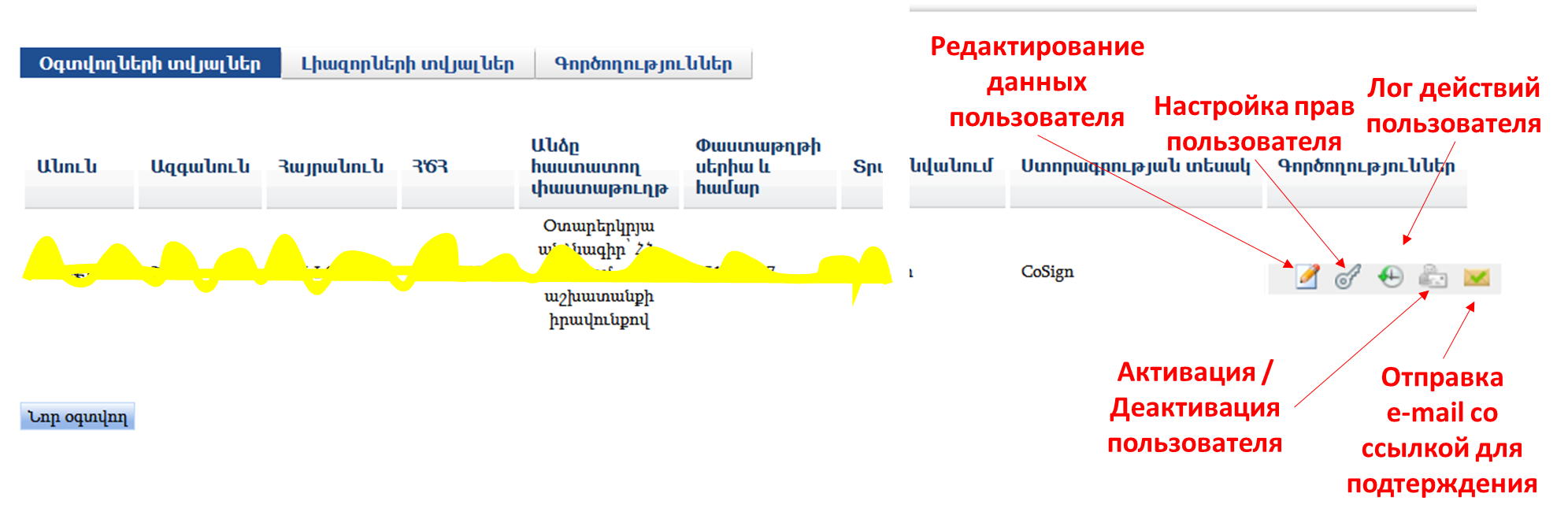
Действия над учётной записью
В итоге кнопка отправки письма исчезнет, останется только 4 кнопки.
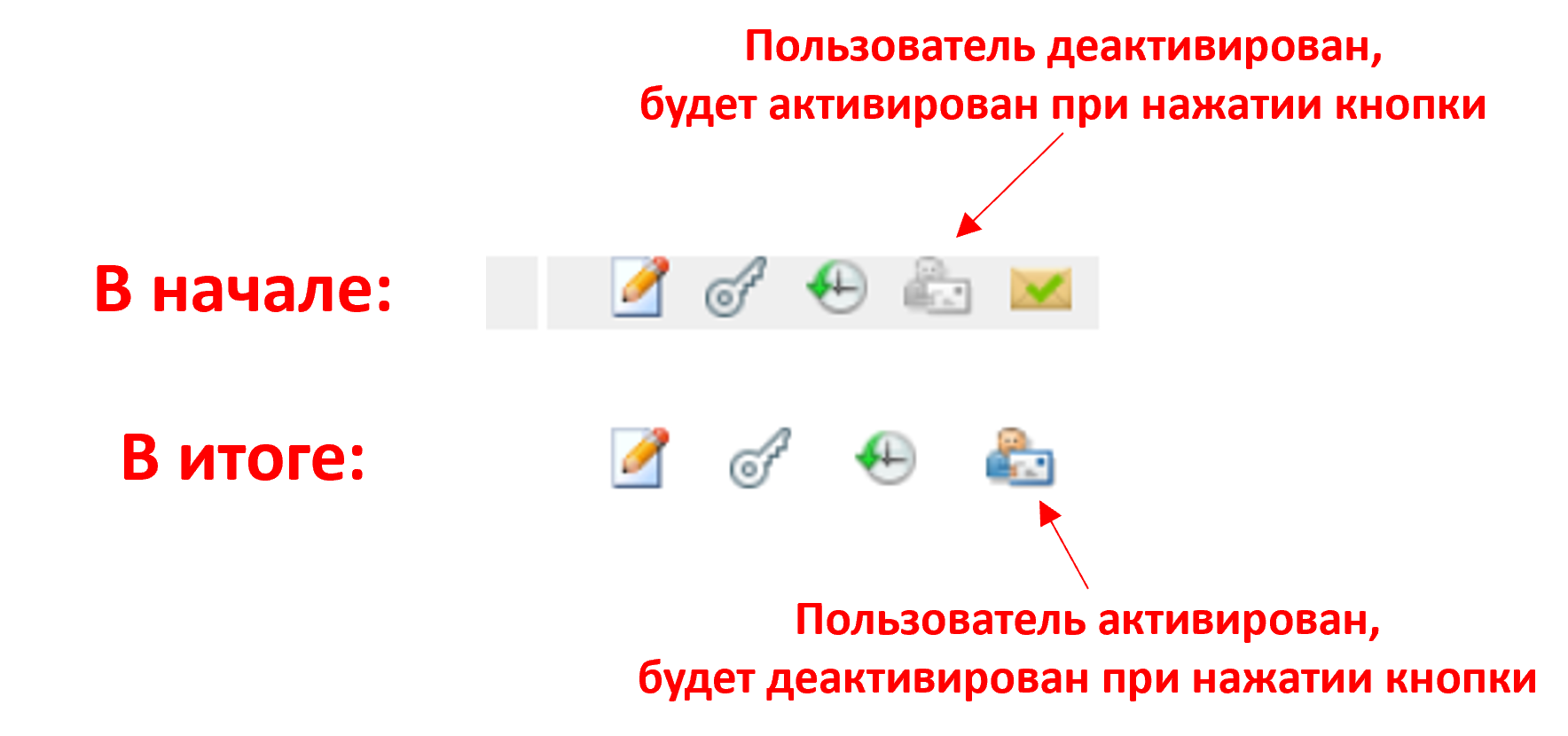
При первом входе созданного пользователя в ЛК появится сообщение о необходимости внести на странице Անհատական տվյալներ (Персональные данные) как минимум следующие данные
- Էլ. փոստ (Электронная почта)
- ՀՀ ՊԵԿ-ից բռնագանձման ենթակա գումարների փոխանցման հաշվեհամար (Номер счета для перевода сумм, подлежащих конфискации из бюджета Государственного налогового управления РА). Это один из счетов, открытых ИП (информация об имеющихся счетах ИП подтягивается автоматичиски и в данном поле отображаются в виде drop-down).
👍 Права пользователя
После создания аккаунта для работы с отчетами ИП, ему нужно выдать определенные (или полные) права (permissions) на выполнение нужных операций в ЛК
Эта часть достаточно длинная и для полноты картины описывает разные права (permissions).
Возможно, оптимальным шагом будет дать новому аккаунту полные права.
После создания аккаунта для подачи деклараций ему нужно выдать определенные (или полные) разрешения на работу с ЛК – просмотр страниц ЛК, просмотр, редактирование, подписывание и отправку документов (форм).
Для настройки разрешений нужно нажать кнопку "Разрешения".
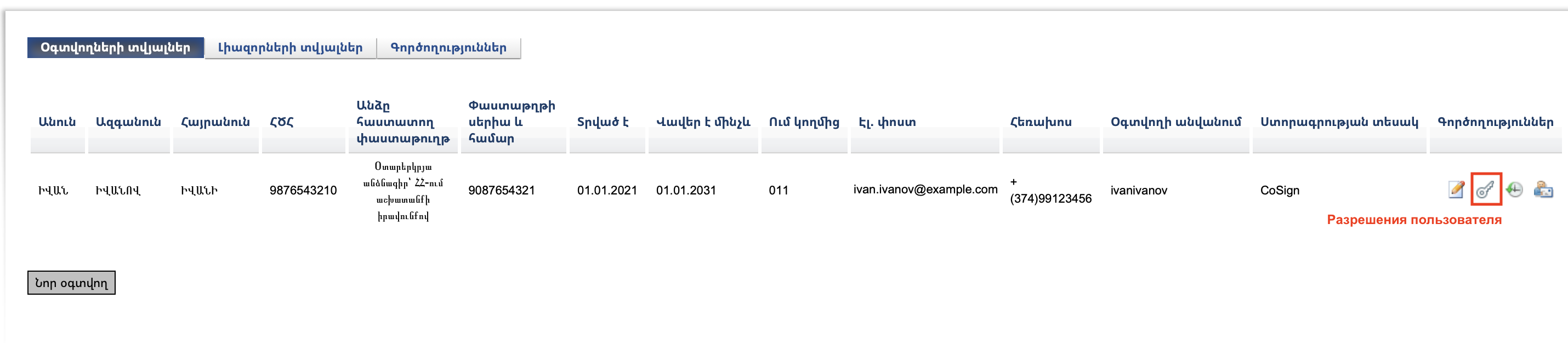
Кнопка редактирования прав аккаунта для деклараций для подачи деклараций.
Группы полномочий в окне прав доступа
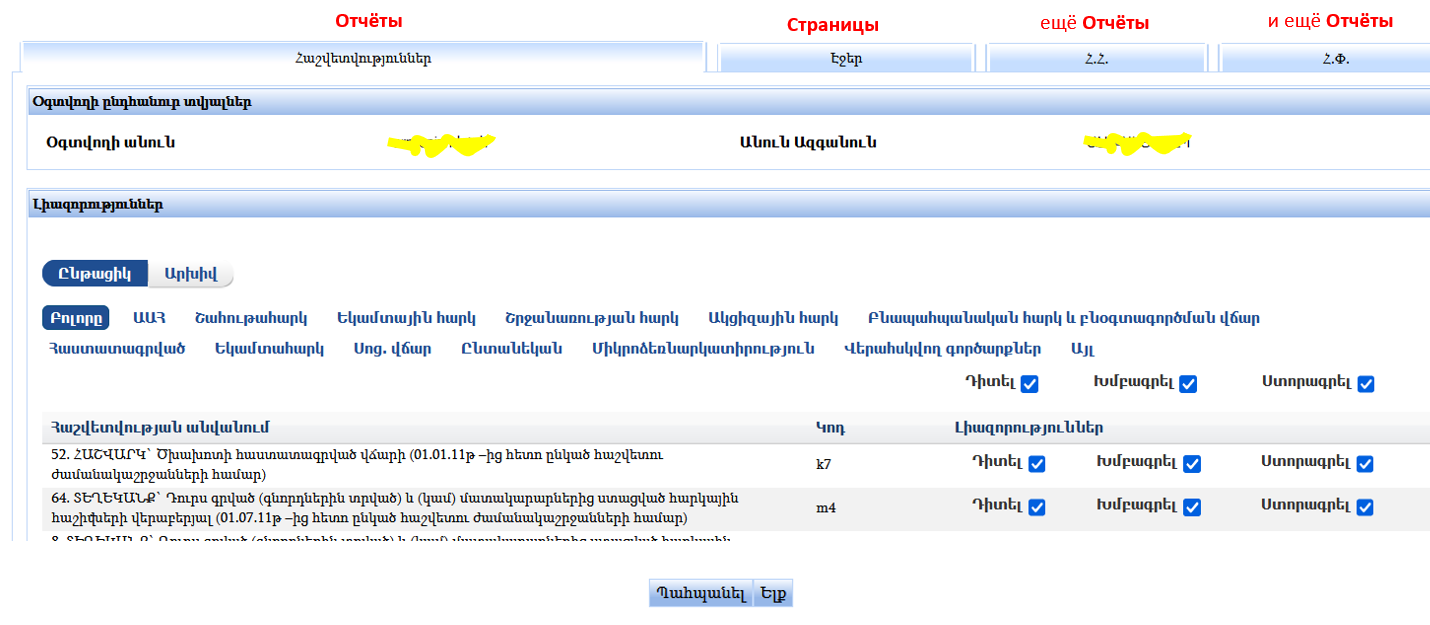
Права на доступ к формам отчётов
Далее аккаунту для деклараций нужно дать доступ к ключевым (либо всем) формам, используемым налоговой. Для ИП, работающих с налогом с оборота, понадобятся как минимум формы 201 и 286. Для подачи отчётности за периоды до 1 января 2025 года вместо формы 286 нужна будет форма 232. Для работающих в режиме налога с оборота в сфере общественного питания вместо формы 201 нужна будет форма 262.
Права доступа к данным формам находятся на вкладке "Налог с оборота".
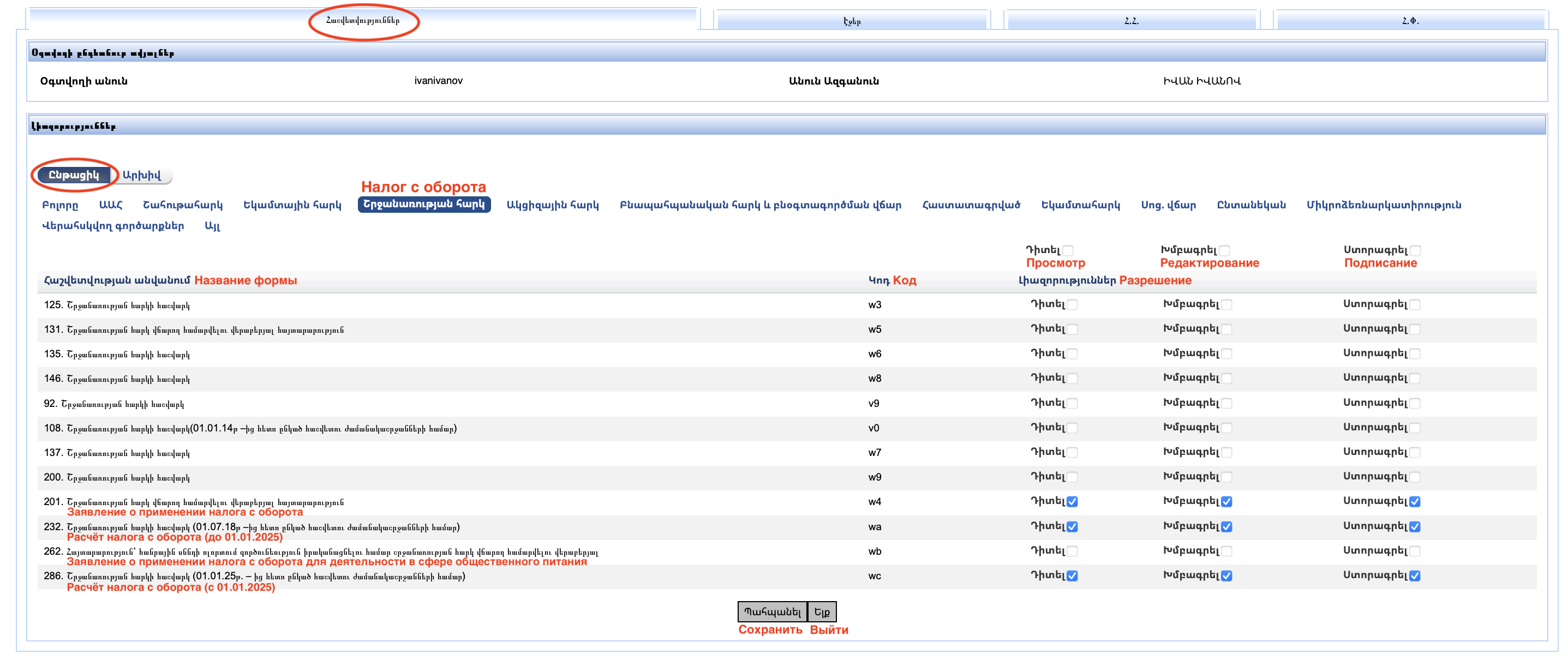
Выбранные формы станут доступны для редактируемого аккаунта.
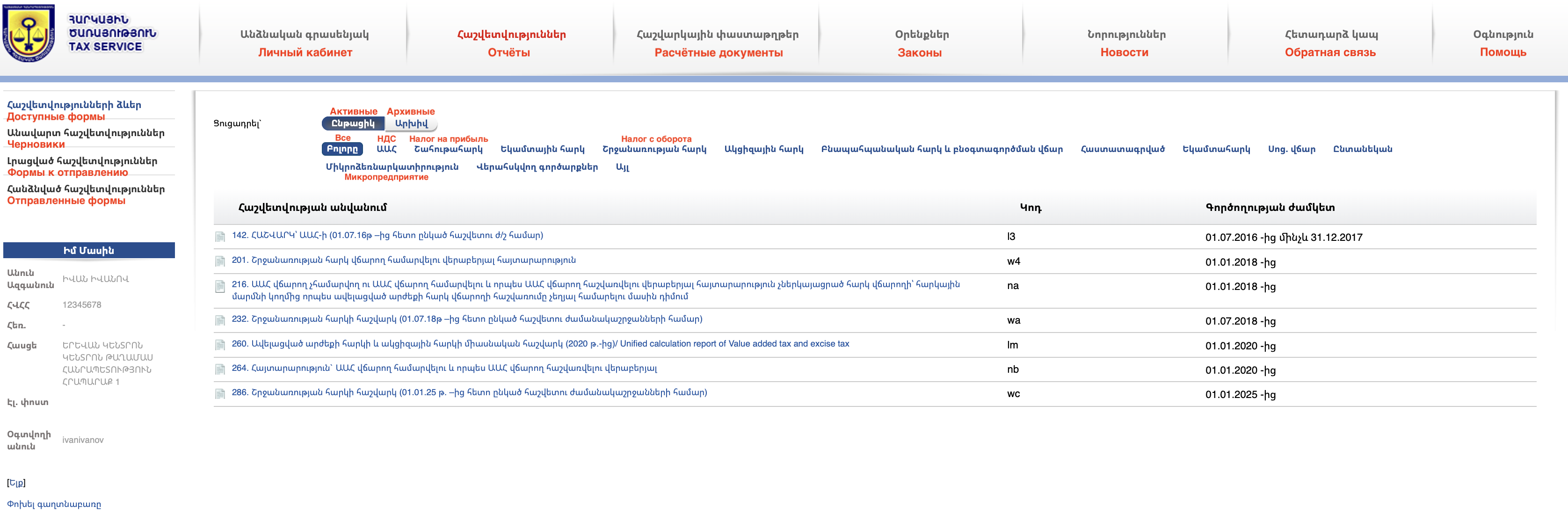
Интерфейс для работы с формами
Права на доступ к страницам ЛК
Не все полезные страницы личного кабинета доступны по умолчанию. Для открытия доступа к скрытым страницам нужно открыть вторую вкладку на странице настройки разрешений.
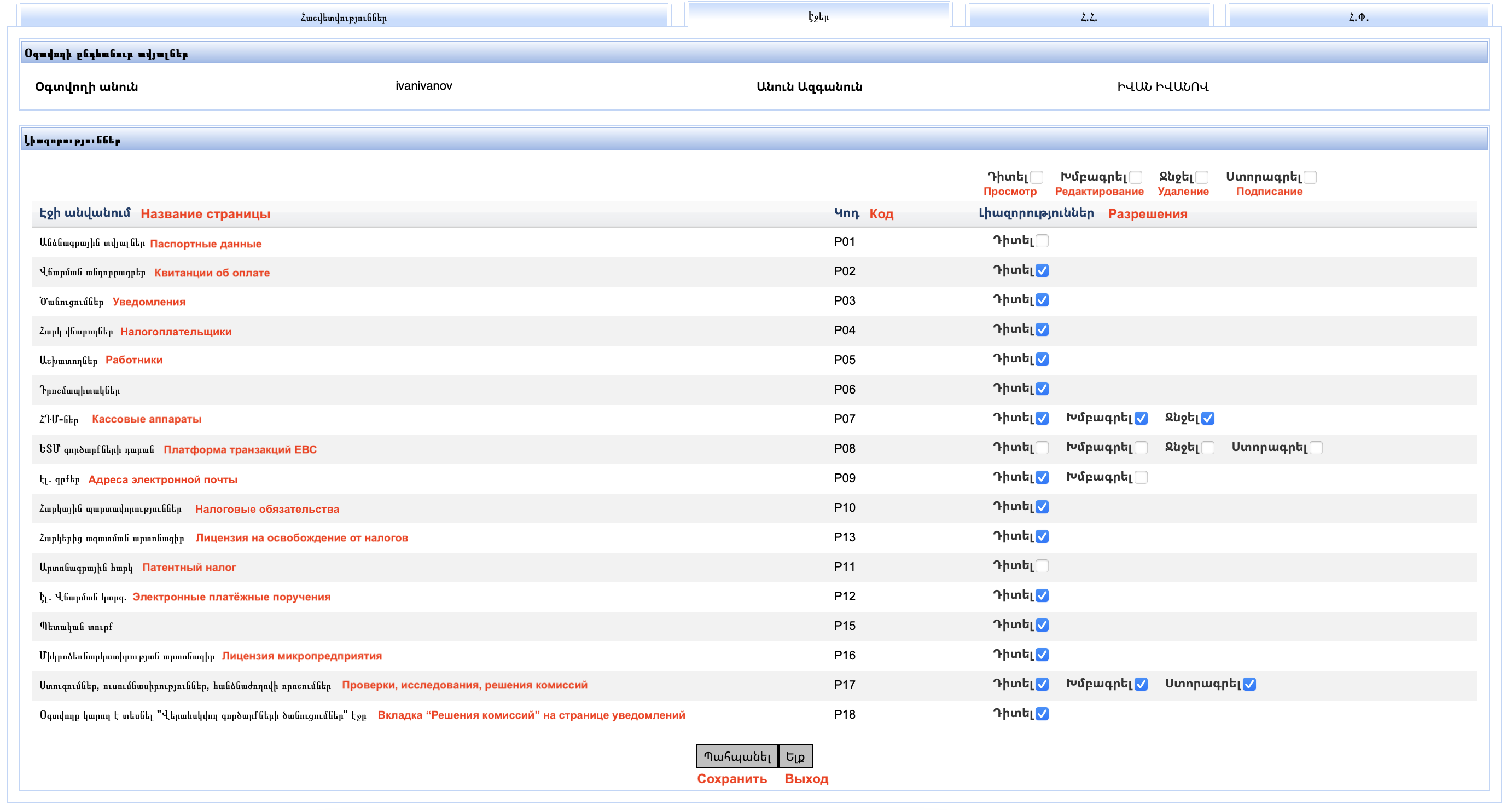
Страница с правами для доступа к различным страницам ЛК
Наиболее релевантные для иммигрантов страницы:
- Հարկային պարտավորություններ (Налоговые обязательства): позволяет просмотреть историю начислений и списаний, состояние единого налогового счёта и сформировать выписку об уплате налогов
- Ստուգումներ, ուսումնասիրություններ, հանձնաժողովի որոշումներ (Проверки, исследования, решения комиссий): позволяет просматривать информацию о налоговых проверках
- ՀԴՄ-ներ (Кассовые аппараты): позволяет просматривать информацию об использовании кассовых аппаратов
- Արտոնագրային հարկ (Патентный налог): позволяет просматривать информацию о патентах
Права на доступ к формам отчётов Հ․Փ․- формам налоговых накладных / счетов-фактур и актов сдачи/приёмки
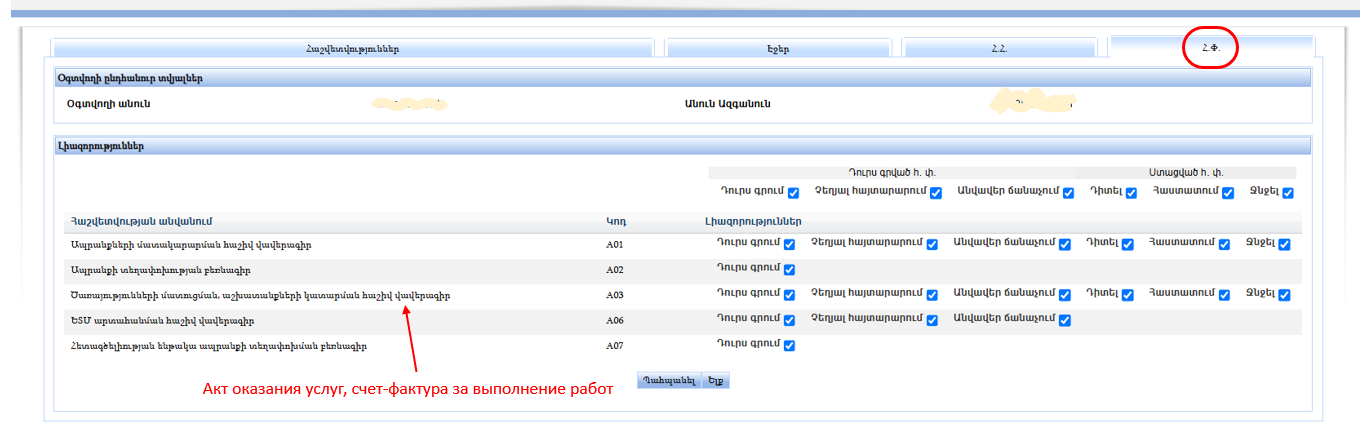
Здесь отметим шаблон для создания Акта оказания услуг, счета-фактуры за выполнение работ (Ծառայությունների մատուցման, աշխատանքների կատարման հաշիվ վավերագիր).
Как дать полные права аккаунту для работы с отчетами
Возможно, оптимальным шагом будет дать аккаунту для работы с отчетами все права
Если вы хотите дать новому пользователяю все права, поставьте все галочки на каждой из закладок в интерфейсе.
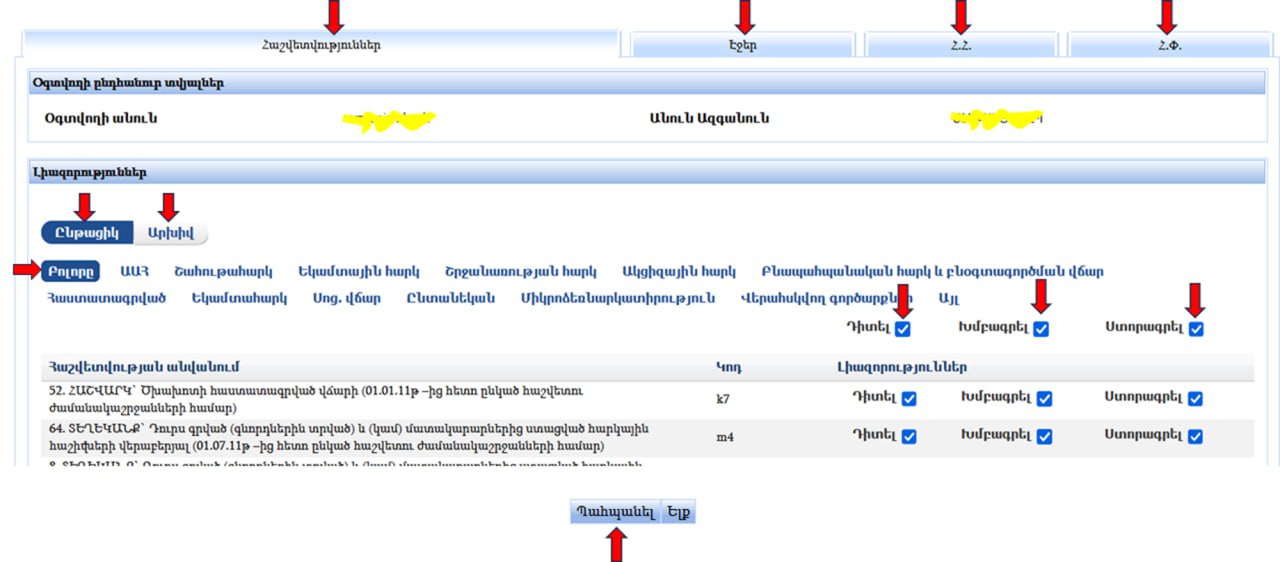
Настройка прав пользователя
Важно: права на подпись одних и тех же документов у нескольких аккаунтов
Если у нескольких пользователей (например, у вас и у вашего бухгалтера) будет право подписи одного и того же типа отчета, то отчеты придется подписывать обоим!
Общий порядок работы с отчетами
Для работы с отчетами необходимо зайти в ЛК под именем созданного ранее пользователя (администратор ЛК не может работать с отчетами ИП).
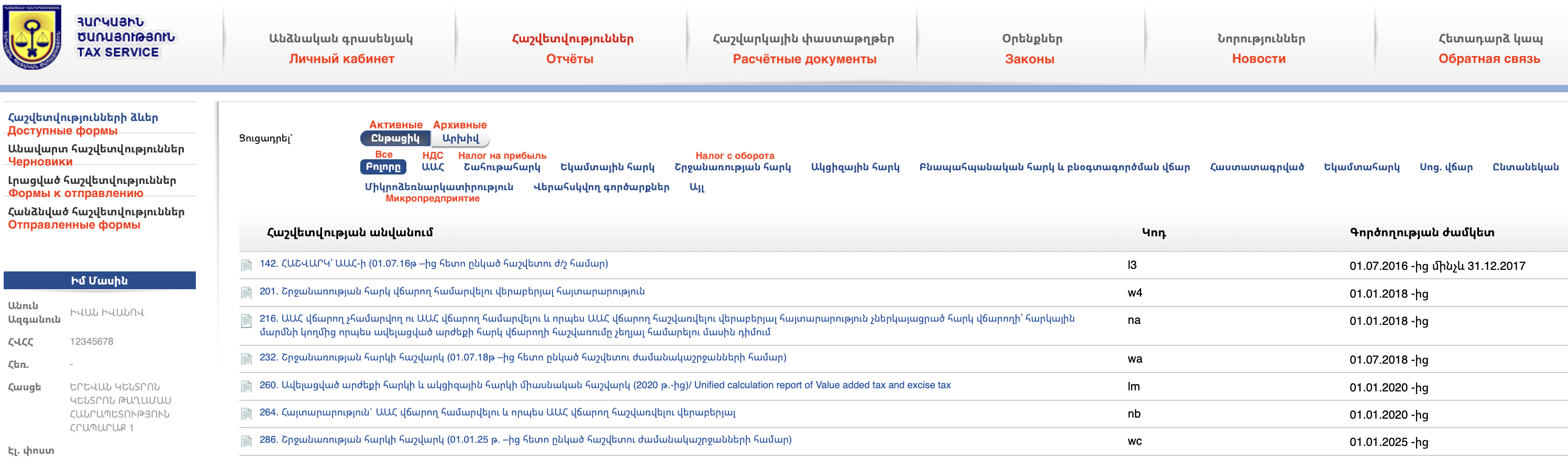
В верхнем меню ЛК воспользуйтесь разделом Отчеты (Հաշվետվություններ). В левом боковом меню отобразятся необходимы подразделы:
-
Հաշվետվությունների ձևեր (Формы отчетов). Здесь собраны бланки всех доступных отчетов. Именно с этого меню надо начинать создавать новый отчет.
-
Անավարտ հաշվետվություններ (Неполные отчеты). Здесь будут лежать черновики ваших отчетов, которые вы сохранили для последующей доработки.
warning
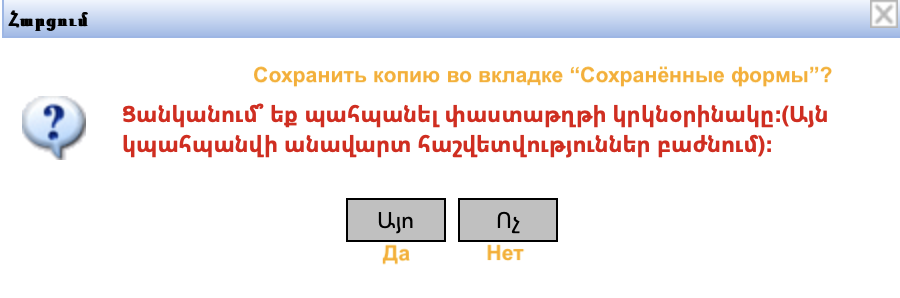
Автоматического сохранения внесенной информации в ЛК нет, а автоматический выход из ЛК при неактивности есть. Поэтому важно периодически (не реже чем раз в 30 минут) сохранять документы, над которыми вы работаете, как черновики (об этом вам напомнит всплывающее окно при каждом входе в ЛК налоговой). :::
Посл заполнения отчета его можно Зарегестрировать (Գրանցել), нажав на соответствующую кнопку. После этого отчет перейдет в раздел Завершенные отчеты.
-
Լրացված հաշվետվություններ (Завершенные отчеты). Сюда попадают те отчеты, которые вы зарегестрировали, работая в разделе Неполные отчеты.
В этом же разделе можно скачать подготовленный отчет, подписать его с помощью ЭЦП (CoSign или mID, в зависимости от того, какой механизм аутентификации и ЭЦП установлен у пользователя), и загрузить обратно. После этого отчет можно отправить.
-
Հանձնված հաշվետվություններ (Представленные отчеты). Отправленные отчеты будут отображаться в этом разделе.
-
в этом разделе вы можете скачать отправленные заявления в виде pdf, а также квитанции-расписки в получении их налоговой службой:
 warning
-
!!! Очень важно: квитанция-расписка в получении подтверждает лишь факт получения вашего заявления или отчета налоговой службой. Но она ничего не говорит о том, удовлетворено ли ваше заявление или принят ли ваш отчет. :::
:::note
Надпись Վավեր (valid, действительный) в столбце Կարգավիճակը (статус) также не говорит о том, удовлетворена ли налоговая служба выашим заявлением/отчётом, или нет.

:::
Ключевые формы
Взаимодействие с налоговой происходит в первую очередь с помощью подачи определенных форм (отчётов). Налоговые формы в Армении идентифицируются с помощь номеров.
Ключевые формы для ИП, работающего на налоге с оборота:
- 201: заявление о признании налогоплательщиком налога с оборота — используется для смены налогового режима
- 262: заявление о признании налогоплательщиком налога с оборота организаций в сфере общепита
- 232: исчисление налога с оборота (только для отчета за 2024)
- 286: исчисление налога с оборота (для отчетных периодов после 1 января 2025)
- 240: исчисление подоходного налога плательщика подоходного налога-резидента и плательщика подоходного налога-нерезидента, осуществляющих деятельность в Республике Армения через постоянное учреждение
- 244: расчет социального взноса индивидуального предпринимателя и нотариуса
- 189: расчёт налога на доход и обязательных взносов с доходов сотрудников — для ИП с сотрудниками
- 207: заявление о приостановлении деятельности налогоплательщика с любого дня (дня подачи заявления или дня в будущем) на неопределенный или определенный период и возобновлении деятельности — по вопросам "заморозки" деятельности ИП
- E-invoice: акт оказания услуг, счет-фактура за выполнение работ (Ծառայությունների մատուցման, աշխատանքների կատարման հաշիվ վավերագիր).
Сроки подачи отчетности
| Тип отчетности | Срок |
|---|---|
| e-invoice | Для каждого выставленного инвойса |
| 232 Исчисление налога с оборота (только для отчётности за 2024) | |
| 286 Исчисление налога с оборота (с 1 января 2025) | До 20 числа месяца, следующего за отчетным кварталом |
| 240 Исчисление подоходного налога | До 20 апреля года, следующего за отчетным |
| 244 Расчет социального взноса индивидуального предпринимателя и нотариуса | До 20 апреля года, следующего за отчетным |
| 189 Расчёт налога на доход и обязательных взносов с доходов сотрудников | До 20 числа каждого месяца |
Смена налогового режима ИП с помощью формы 201 (либо 262)
Очень важно: перейти на налог с оборота нужно в первые 20 дней после открытия ИП.
Чтобы оставаться плательщиком налога с оборота, такое же заявление нужно подавать до 20 февраля каждого нового года.
Если вы зарегестрировали ИП в середине-конце декабря и планируете работать в режиме налога с оборота, вам необходимо в ближайшее время дважды перевести ИП на налог с оборота:
- Первый раз в течение 20 дней после открытия ИП (на текущий год)
- Второй раз до 20 февраля следующего календарного года (на следующий год)
После получения сертификата ИП в Армении налоговая считает, что ИП будет платить НДС и налог на прибыль. Кроме того, в этот режим налоговая автотоматически вас возращает в начале каждого нового года.
По умолчанию зарегестрированное ИП считается работающим на общей системе налогообложения. Кроме того, каждый год налоговый режим ИП “сбрасывается” на общую систему по умолчанию.
Для перехода на другой режим налогообложения нужно подать заявление в ЛК. Для перехода на режим "налог с оборота" нужно подать заявление с помощью формы 201 (либо по форме 262 для ИП с деяльностью в сфере общепита).
Для отправки этой формы нужно:
- Зайти в ЛК через аккаунт для работы с отчетами.
- Из списка доступных форм выбрать 201 (либо 262)
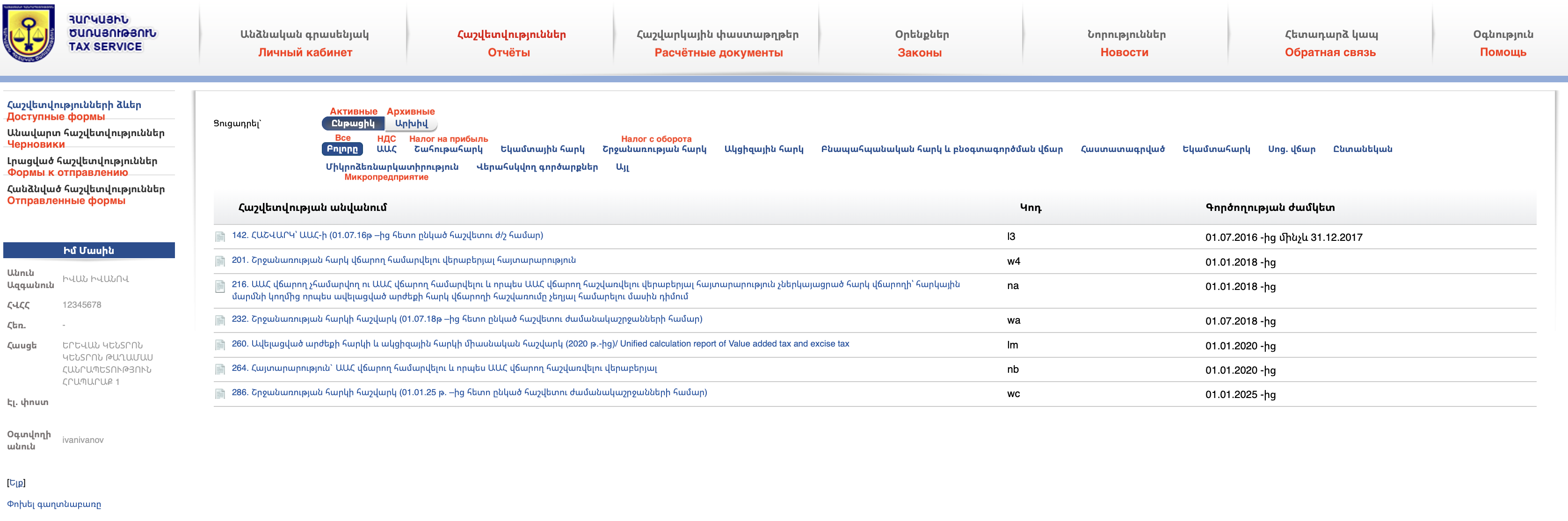
Список налоговых форм
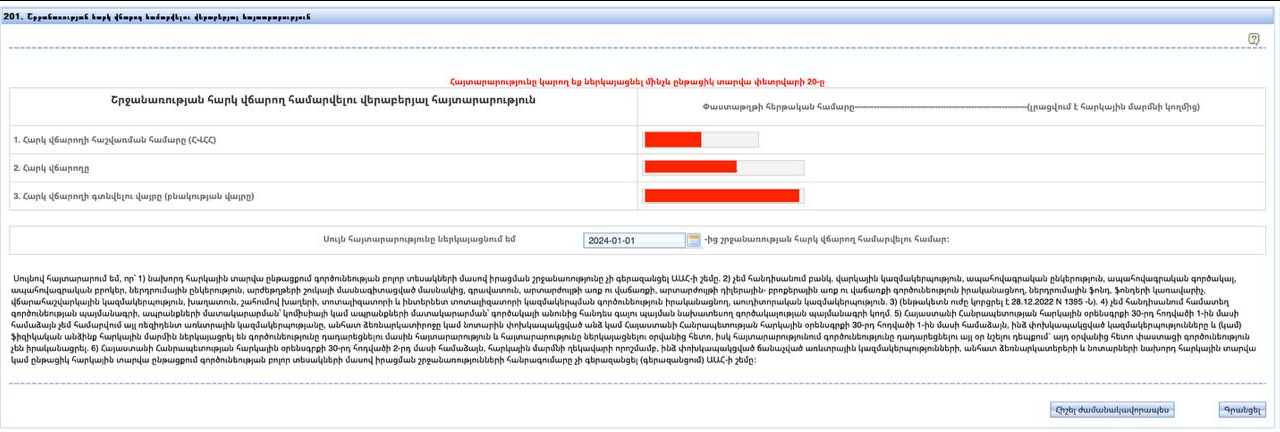
В форме нужно заполнить активные поля и зарагестрировать её.
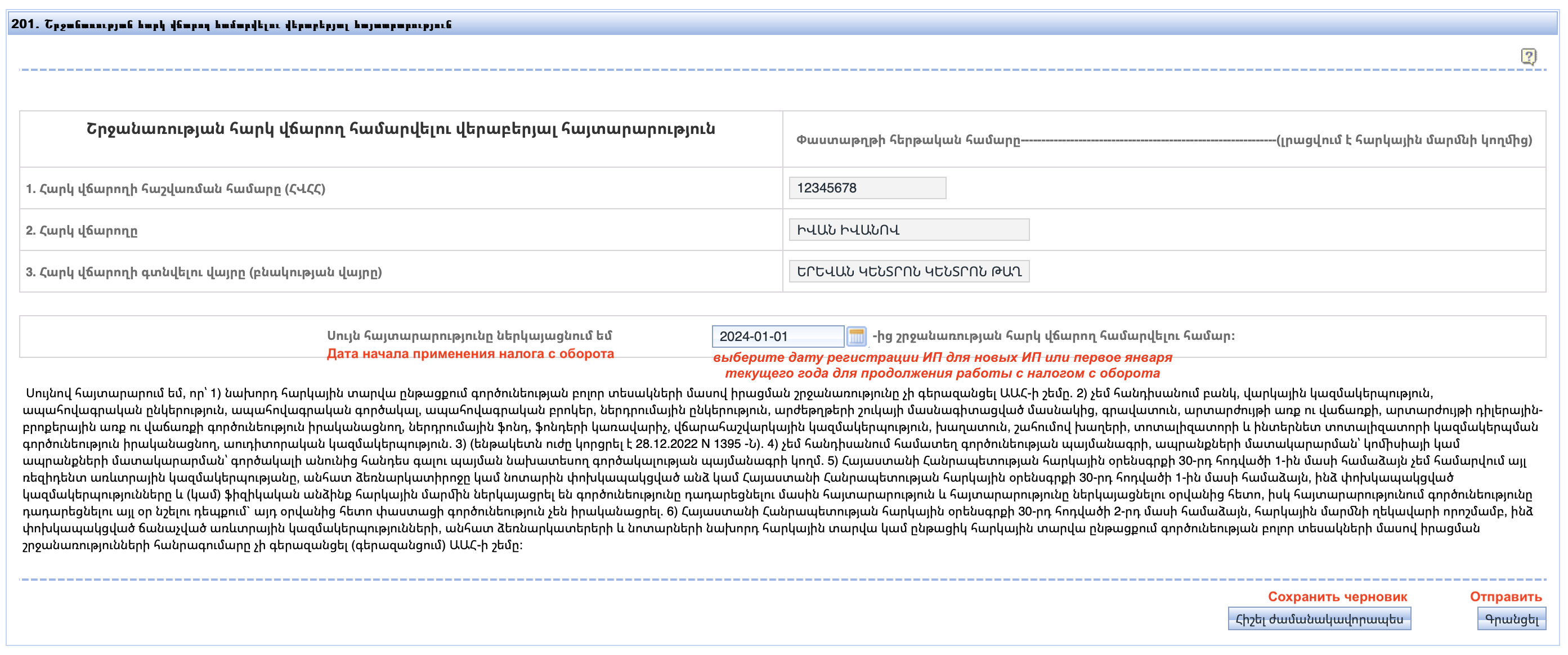
Заполнение формы 201
В поле для даты на картинке выше, указывается не дата подачи заявления, как можно подумать, а дата, начиная с которой вы хотите считаться плательщиком налога с оборота
Обычно это:
- Для нового ИП: дата регистрации вашего ИП;
- Для ИП, зарегистрированных в предыдущие годы: 1 января нового (текущего календарного) года
Форму также можно сохранить как черновик (лучше не откладывать подачу этой формы, на смену налогового режима после открытия ИП есть всего 20 дней). Каждые 30 минут в процессе заполнения форм личный кабинет налоговой будет предлагать вам сохранить текущие результаты как черновик, но можно сделать это в любой момент.
Сохранённые черновики будут показаны в отдельном списке.

Список черновиков
Далее нужно скачать PDF с заполненной формой и подписать её с помощью ЭЦП (этот шаг описан ниже). Процесс в целом похож на подпись декларации ФЛ.
После подписи PDF формы с помощью ЭЦП, её нужно загрузить в личный кабинет.
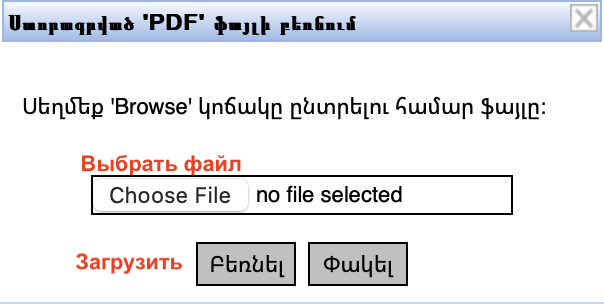
Форма для загрузки подписанной формы 201

Список документов после загрузки формы 201
Далее форму нужно отправить в КГД.

При отправке заявления может появится красное предупреждение о том, что вы не можете работать в выбранном налоговом режиме (например, потому что вы пропустили отведенный для смены налогового режима срок).
Если предупреждение не было показано, значит, заявка была принята
Просмотреть перечень отправленных форм, а также скачать формы и квитанции об их получении в виде pdf, можно на вкладке c отправленными формами.
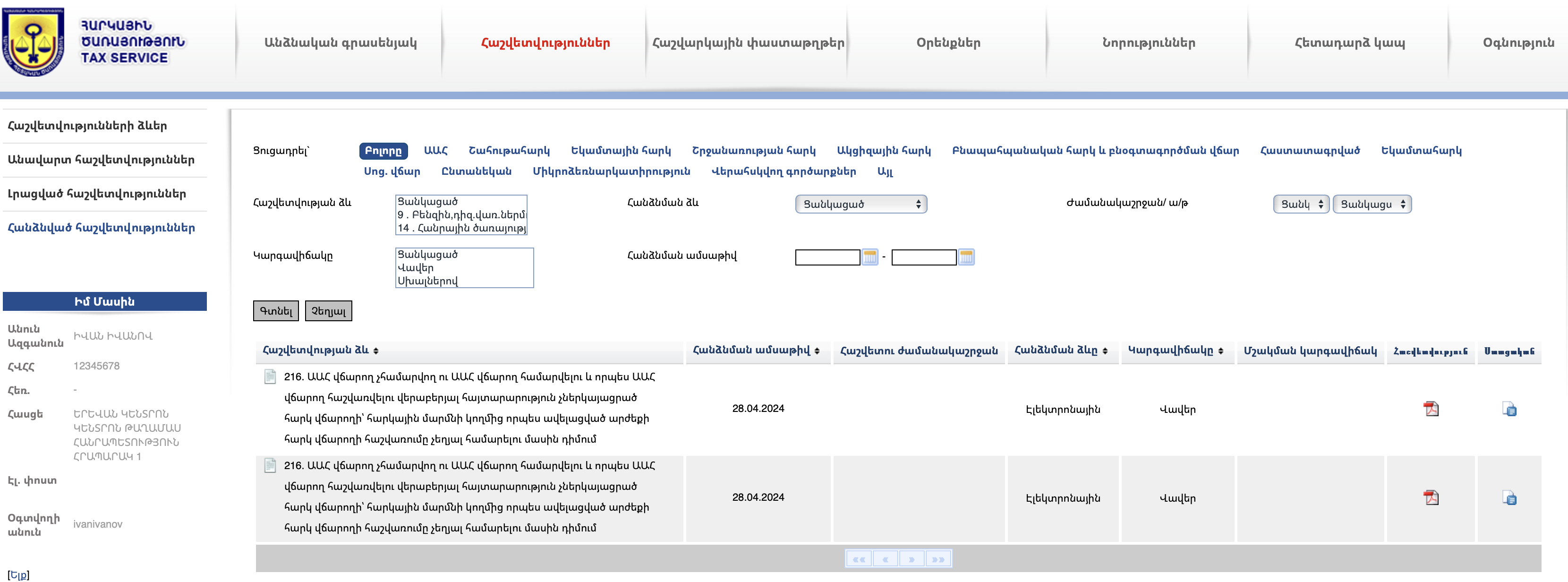
Страница с отправленными формами
Квитанция-расписка в получении подтверждает лишь факт получения вашего заявления или отчета налоговой службой. Но она ничего не говорит о том, удовлетворено ли ваше заявление.
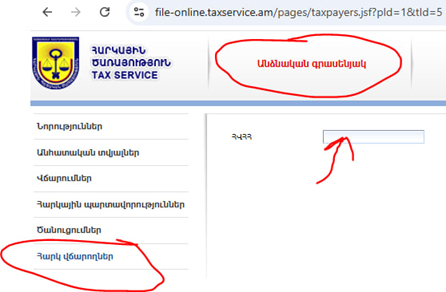
Для проверки того, что ваше ИП переведено на нужный вам налоговый режим, можно сделать следующее: зайдите в указынное на скиншоте меню (Անձնական գրասենյակ → Հարկ վճարողներ) и в поле ՀՎՀՀ укажите свой TIN/ИНН, нажмите на кнопку Որոնել (искать):
Ваш текущий налоговый режим и дата перехода на него будут показаны в столбцах Հարկման ռեժիմ и Հաշվառվելու ամսաթիվ соответственно. Некоторые варианты значения поля:
- Շրջանառության հարկ վճարող - плательщик налога с оборота
- Այլ հարկ վճարող - другой плательщик (налоговый режим “по умолчанию”, общая система налогообложения?)
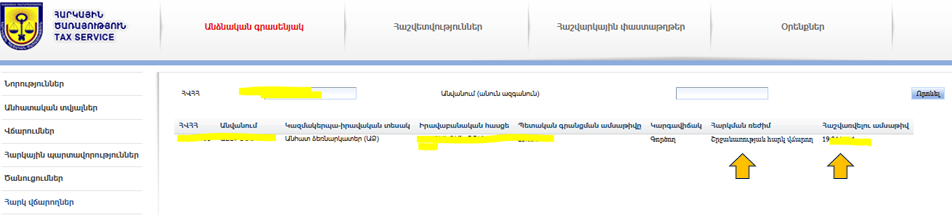
Изменение режима налогообложения в указанном поле произойдет не сразу после подачи заявления, а обычно на следующий день.
Также можно ориентироваться на красное предупреждение о том, что вы не можете работать в выбранном налоговом режиме (предупреждение может появится при отправке заявления). Если такого предупреждения нет, то по умолчанию означает, что ваше Заявление принято.
Подпись декларации с помощью ARX CoSign OmniSign
Процесс подписи декларации (или другого документа) с помощью ARX CoSign OmniSign описан в статье про получение и использование ЭЦП.
Подписанную декларацию и подтверждающий подачу документ (см. ниже) обязательно нужно заархивировать в облачное и/или локальное хранилище, а еще лучше несколько мест, как и любые другие документы, используемые при расчетах и заполнении налоговой декларации. Эти документы — в первую очередь подписанная декларация — могут потребоваться как в случае (маловероятного) аудита со стороны налоговой, так и для подтверждения происхождения средств, в том числе в дальнейшей иммиграции, если у вас есть такие планы.
После размещения подписи обязательно нужно сохранить документ кнопкой Save, загрузить его в личный кабинет налоговой (описано выше).
🤦 Если не работает подпись ЭЦП CoSign
Эта часть переехала в отдельную статью про получение ЭЦП от Ekeng.
Подпись декларации с помощью mID
Процесс описан в статье Использование Mobile ID как ЭЦП для подписи документов.
Создание акта оказания услуг, счета-фактуры за выполнение работ (e-invoice) для каждого выписанного инвойса
С чего начать
Эта часть объясняет, как создаются электронные Акты оказания услуг, счета-фактуры за выполнение работ (Ծառայությունների մատուցման, աշխատանքների կատարման հաշիվ վավերագիր). На скриншотах используется встроенный перевод страниц в браузере.
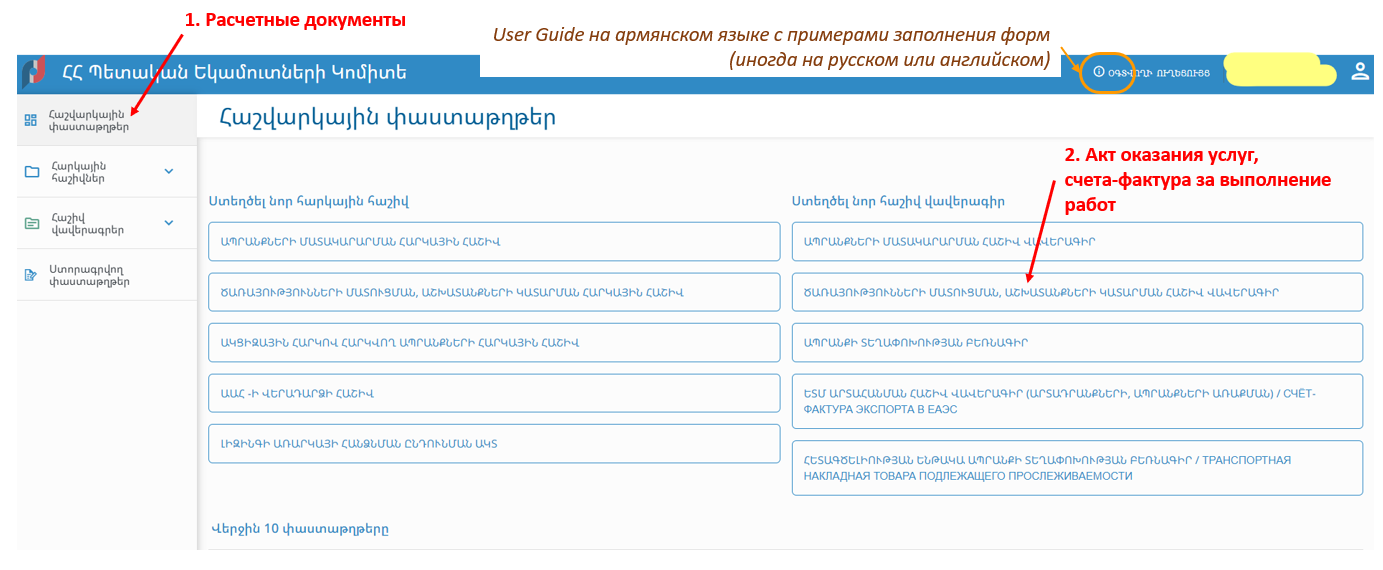
- В личном кабинете выбираем Հաշվարկային փաստաթղթեր ("Расчетные документы" или “Документы об урегулировании спора” в разных машинных переводах) справа сверху в основном меню

Вас перенаправит на https://e-invoicing.taxservice.am.
Далее возможны два варианта перехода к форме Акта оказания услуг, счета-фактуры за выполнение работ (Ծառայությունների մատուցման, աշխատանքների կատարման հաշիվ վավերագիր):
Вариант 1.
выбираем раздел Հաշիվ վավերագրեր (”Отчётные документы” или “Сертификаты счетов” в разных машинных переводах) и нужный тип отчёта.
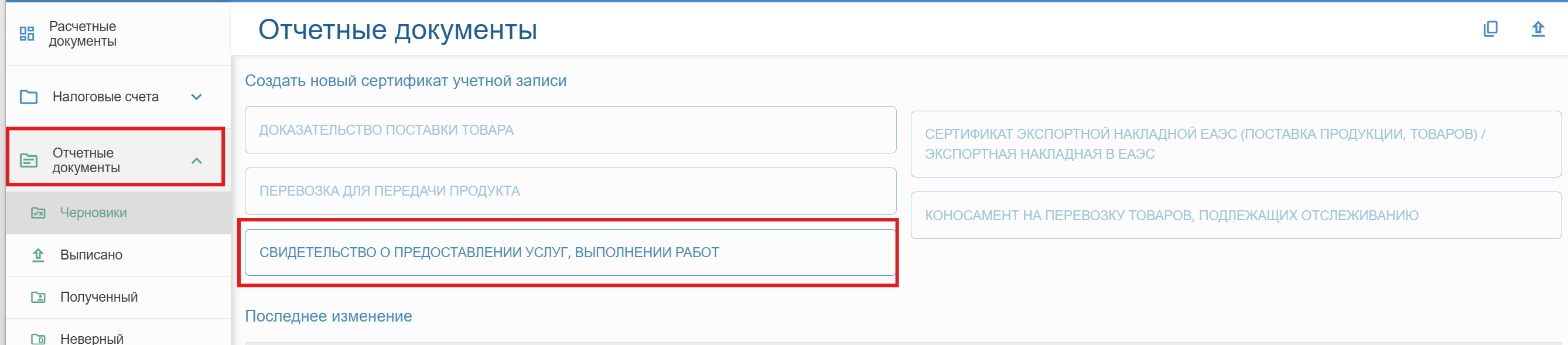
Машинный перевод
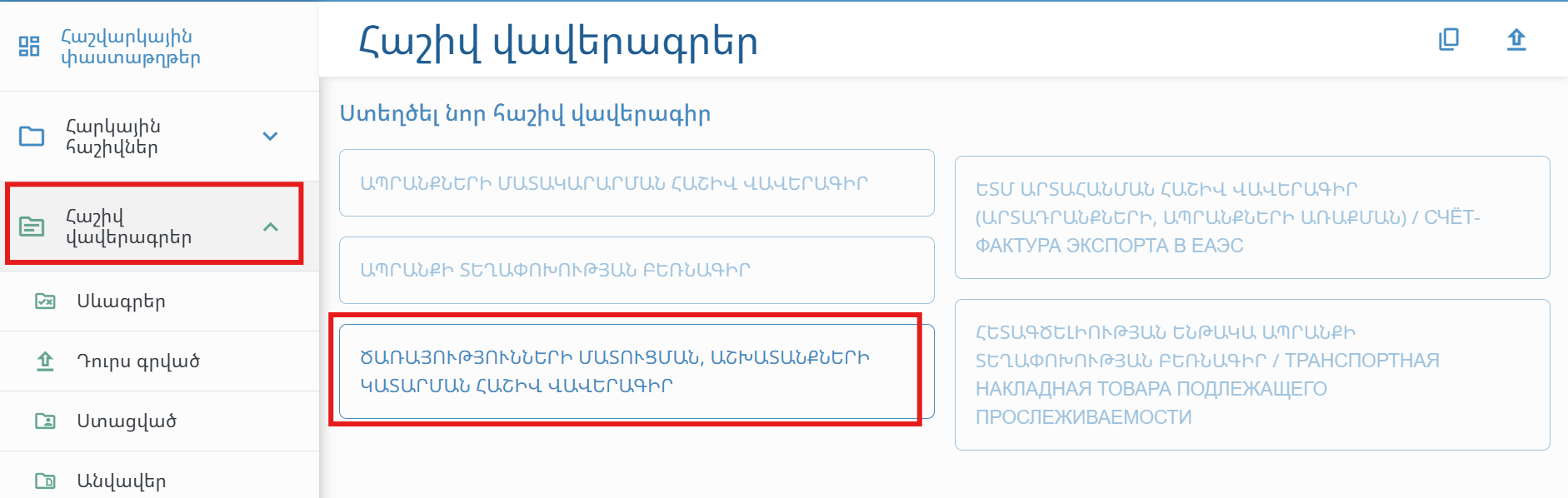
Оригинальная версия интерфейса
Вариант 2.
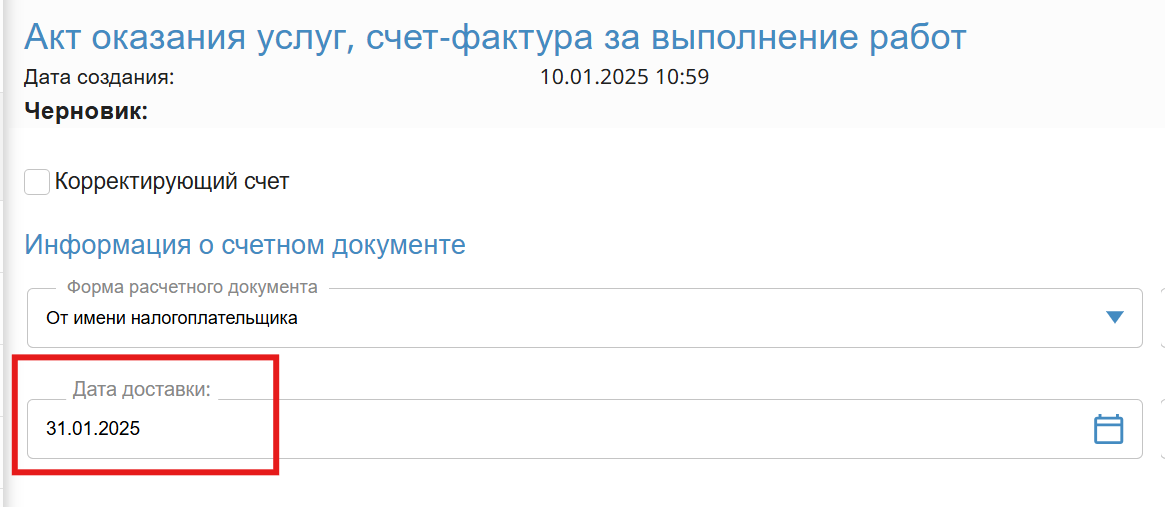
Заполнение и отправка формы.
Дата доставки — это дата окончания оказания услуги (дата выписки инвойса).
Если вы подаёте корректирующий отчёт, также отмечаем соответствующую галочку.
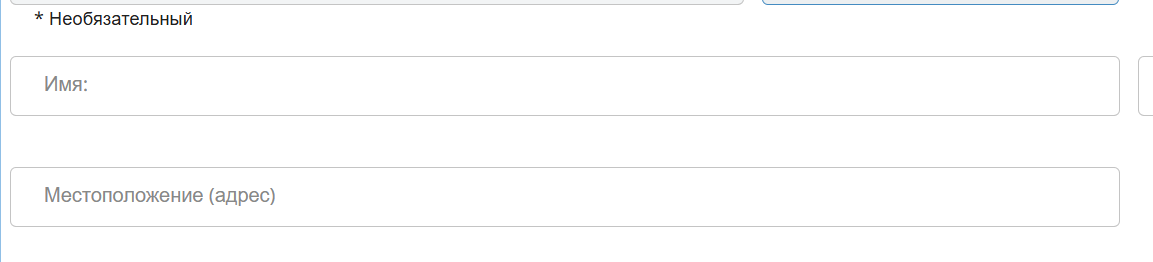
Если клиент — не армянское ЮЛ (например, из США, Канады, ОАЭ или страны ЕС), то отмечаем соответствующую галочку, что позволяет не указывать его ИНН.


В этом же подразделе указываем наименование и адрес клиента.

В нижнем разделе указываем все данные по предоставленным услугам и их стоимости в AMD (армянских драмах).
Наименование услуги нужно указать на армянском языке.


Получившийся инвойс сохраняем и затем подписываем тем или иным способом.
До подписания инвойс можно отредактировать. Для этого в списке инвойсов-черновиков надо сделать на нужном инвойсе двойной клик левой кнопкой мыши.
Подписание инвойсов с помощью mID
Для этого։
- Зайдите в подраздел Սևագրիր (Черновик) раздела Հաշիվ վավերագրեր
- Отметьте те инвойсы, которые хотите подписать
- Кликните кнопку подписи (Ստորագրել)
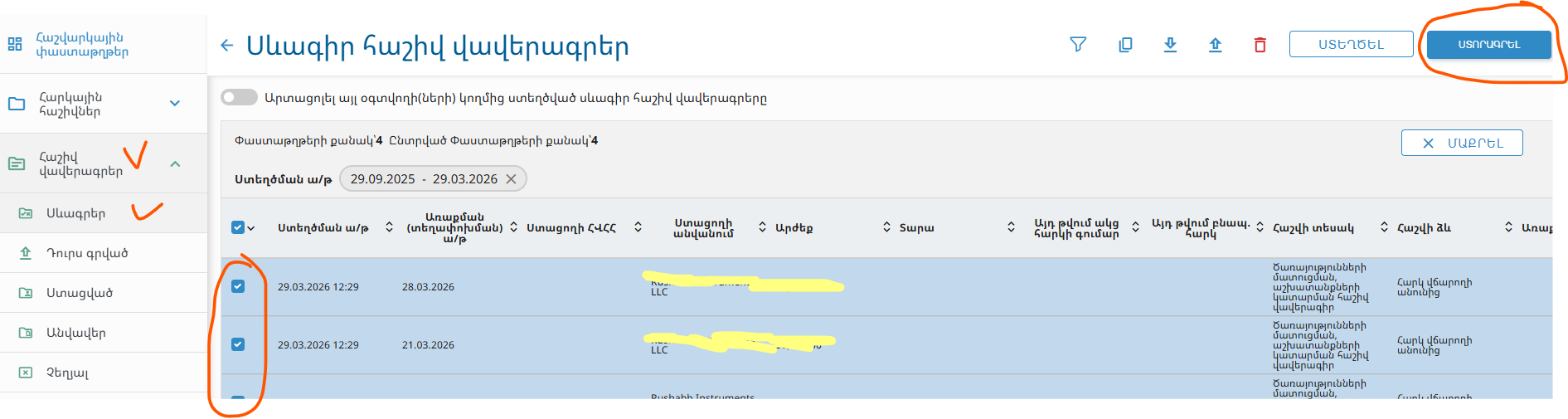
Вы попадете в раздел Ստորագրվող փաստաթղթեր (Документы для подписания), где вновь увидите ранее выбранные инвойсы. Кликните кнопку подписи (Ստորագրել) и далее используйте mID для подписания.
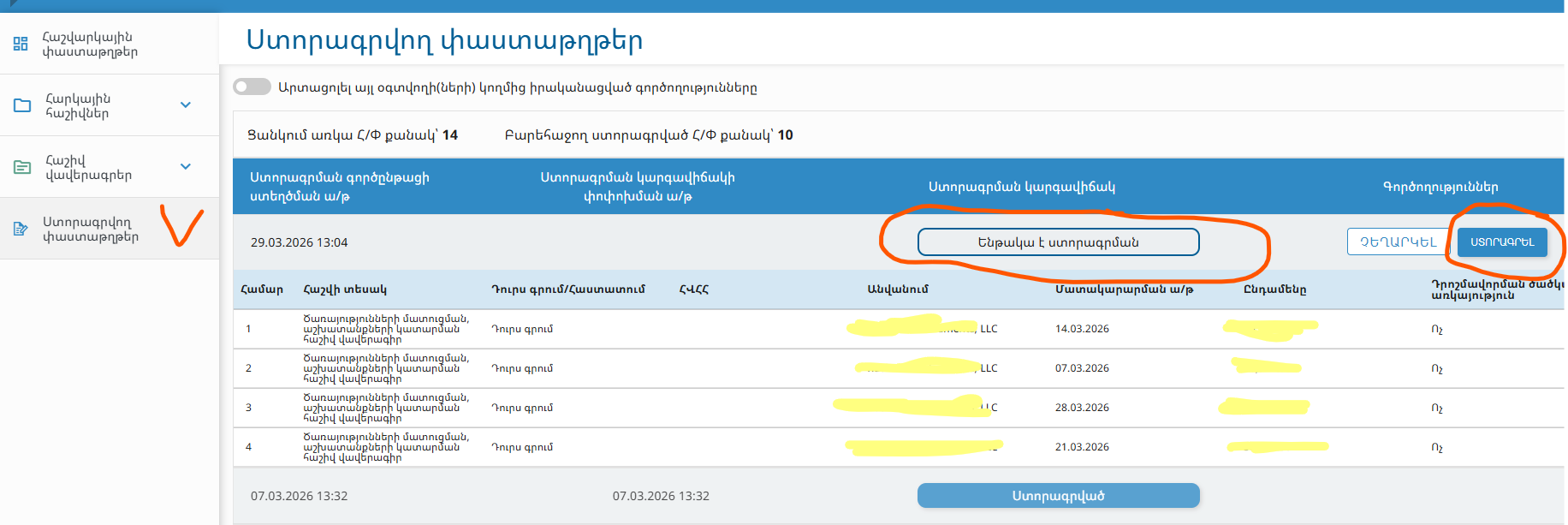
Подписанные инвойсы будут видны в подразделе Դուրս գրված (Выставленные) раздела Հաշիվ վավերագրեր).
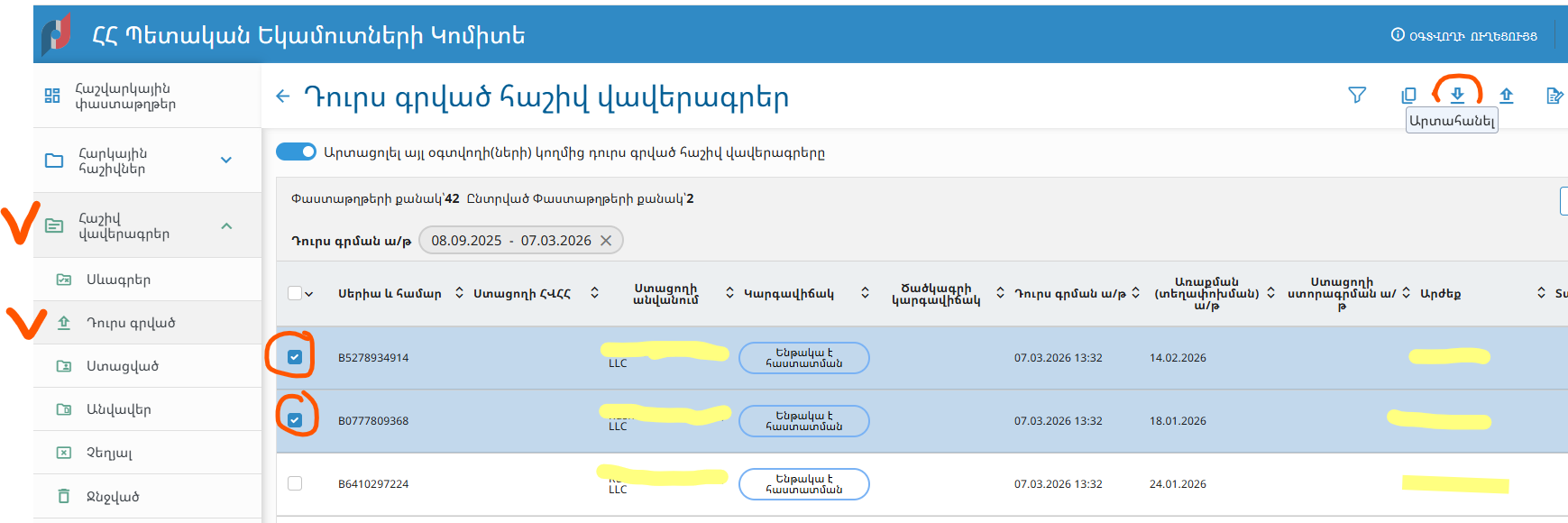
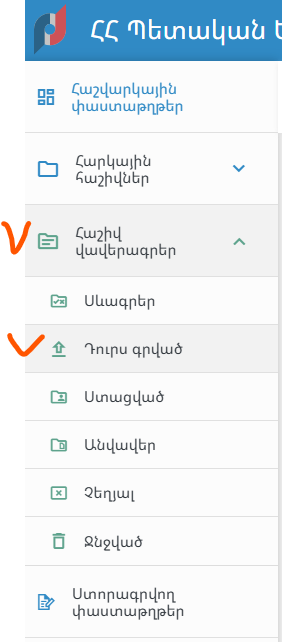
Затем рекомендуется скачать подписанные инвойсы в формате PDF. Для этого։
- Зайдите в подраздел Դուրս գրված (Выставленные) раздела Հաշիվ վավերագրեր
- Отметьте те инвойсы, которые хотите скачать
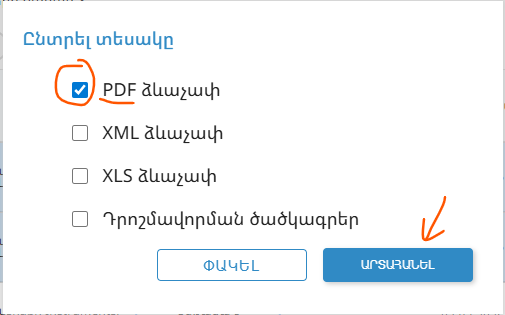
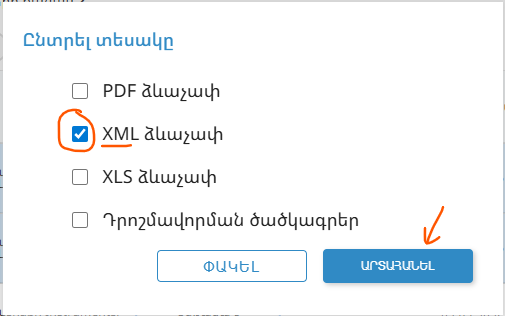
- Кликните на иконку скачивания (Արտահանել)
- В открывшемся окошке выберите формат скачиваемого файла - PDF
Подписание инвойсов с помощью ЭЦП ЭЦП ARX CoSign от Ekeng
Подгрузка однотипных инвойсов в формате XML.
Если вам нужно создать сразу несколько однотипных актов, то вместо создания новой формы, заполнения и сохранения её, можно поступить следующим образом:
Под “однотипными” здесь понимаются инвойсы, в которых должны быть заполнены одни и те же поля!
Одним из двух способов создать первый инвойс из серии однотипных.
Вариант 1: создать, заполннить и сохранить один инвойс штатным способом как описано выше.
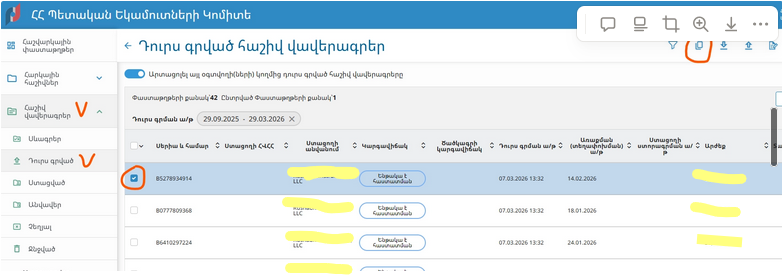
Вариант 2: если среди ранее подписанных и представленных инвойсов есть подходящий, то можно на его основе создать черновик, и затем его отредактировать. Для этого։
-
Зайдите в подраздел Դուրս գրված (Выставленные) раздела Հաշիվ վավերագրեր
-
Отметьте тот инвойс, на базе которого хотите создать новый черновик и кликните иконку Կրկնորինակել (Копировать)
-
Зайдите в подраздел Սևագրիր (Черновик) и там вы найдете созданный черновик.
Далее нужно скачать инвойс как описано выше, но из подраздела Սևագրիր (Черновики) и в формате XML.
-
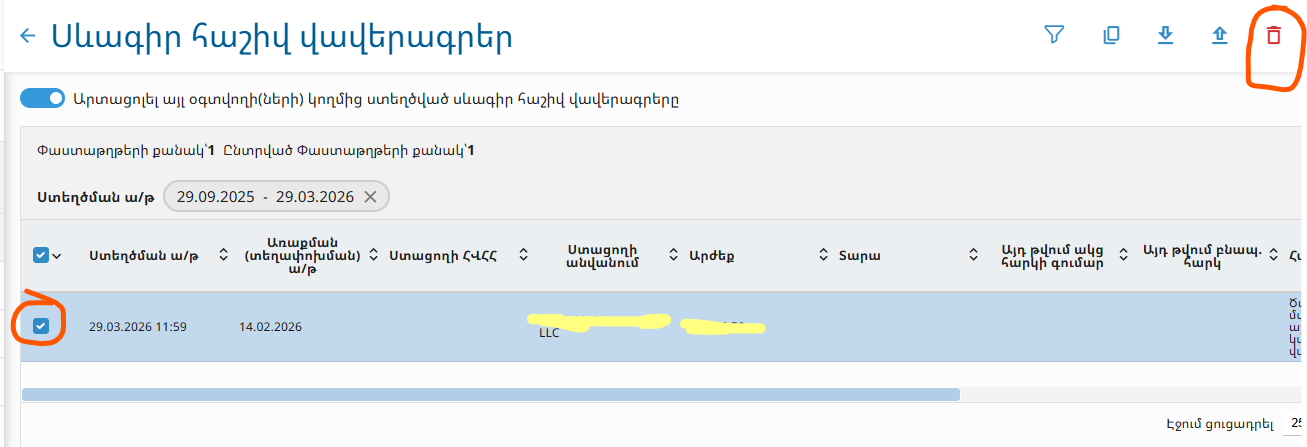
При таком способе создания черновика-прообраза, далее лучше его удалить чтобы случайно его не подписать!
-
Откройте скачанный XML файл в любом текстовом редакторе (желательно отображающем армянские буквы и умеющем в удобном виде отображать XML, например в Notepad для Windows
- Отредактируйте значения необходимых элементов, например ниже показан элемент DeliveryDate, соответствующий полю Մատակարարման ամսաթիվ в графической форме инвойса:

-
Сохраните отредактированный файл под новым именем.
-
Загрузите сохраненный файл в ЛК налоговой. Для этого в подразделе Սևագրիր (Черновик) кликните иконку загрузки (Ներբեռնել)
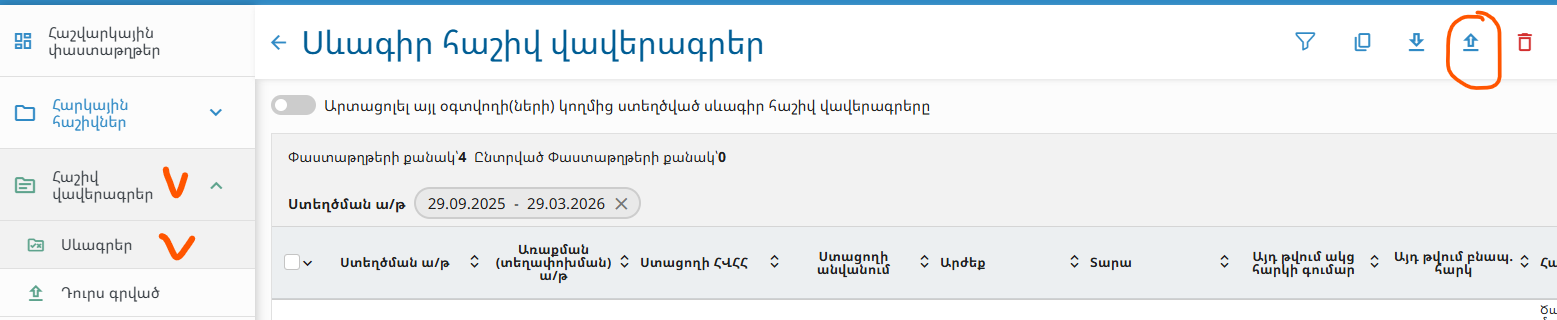
-
Проверьте загруженные документы и подпишите обычным способом.
Возможно также скачать все или несколько инвойсов в формате xml, отметив их перед скачиванием. Также возможна подгрузка xml, содержащего сразу несколько инвойсов.
Заполнение, подпись и подача декларации о доходах ИП с помощью формы 286 (232)
Платящие налог с оборота ИП должны отчитываться о доходах каждый квартал. Чтобы задекларировать доходы, нужно подать подписанную декларацию о доходах с помощью формы 286 (или 232 для отчёта о доходах до 1 января 2025).
Процесс подписи и подачи налоговой формы описан в части Смена налогового режима ИП.
Для заполнение декларации о доходах ИП нужно выбрать отчётный квартал, а затем заполнить поля, относящиеся к категории доходов ИП.
При выборе отчётного периода форма откроет предупреждение о потере ранее заполненных данных. Этот шаг нужно подтвердить.
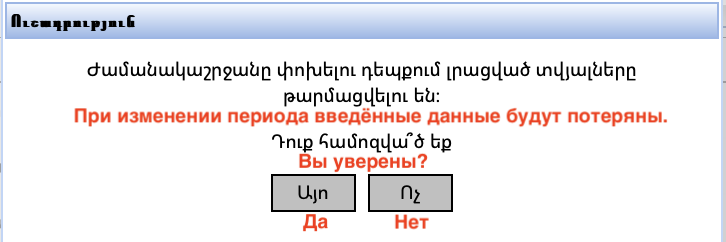
При выборе отчётного периода форма откроет предупреждение о потере ранее заполненных данных. Этот шаг нужно подтвердить.
Форма 286 выглядит следующим образом.
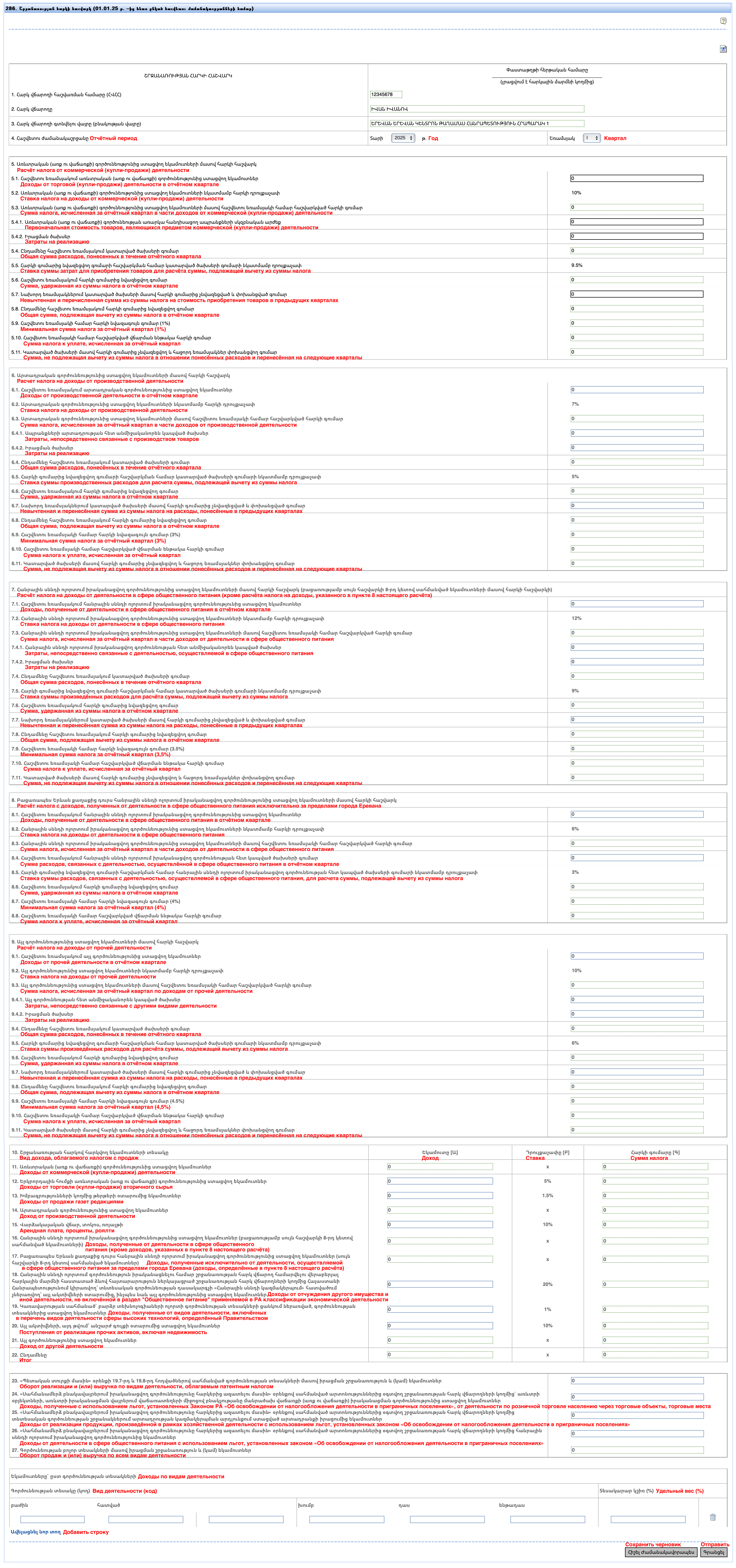
Форма 286 для подачи декларации о доходах ИП за периоды с 01.01.2025
Форма 232 выглядит следующим образом.
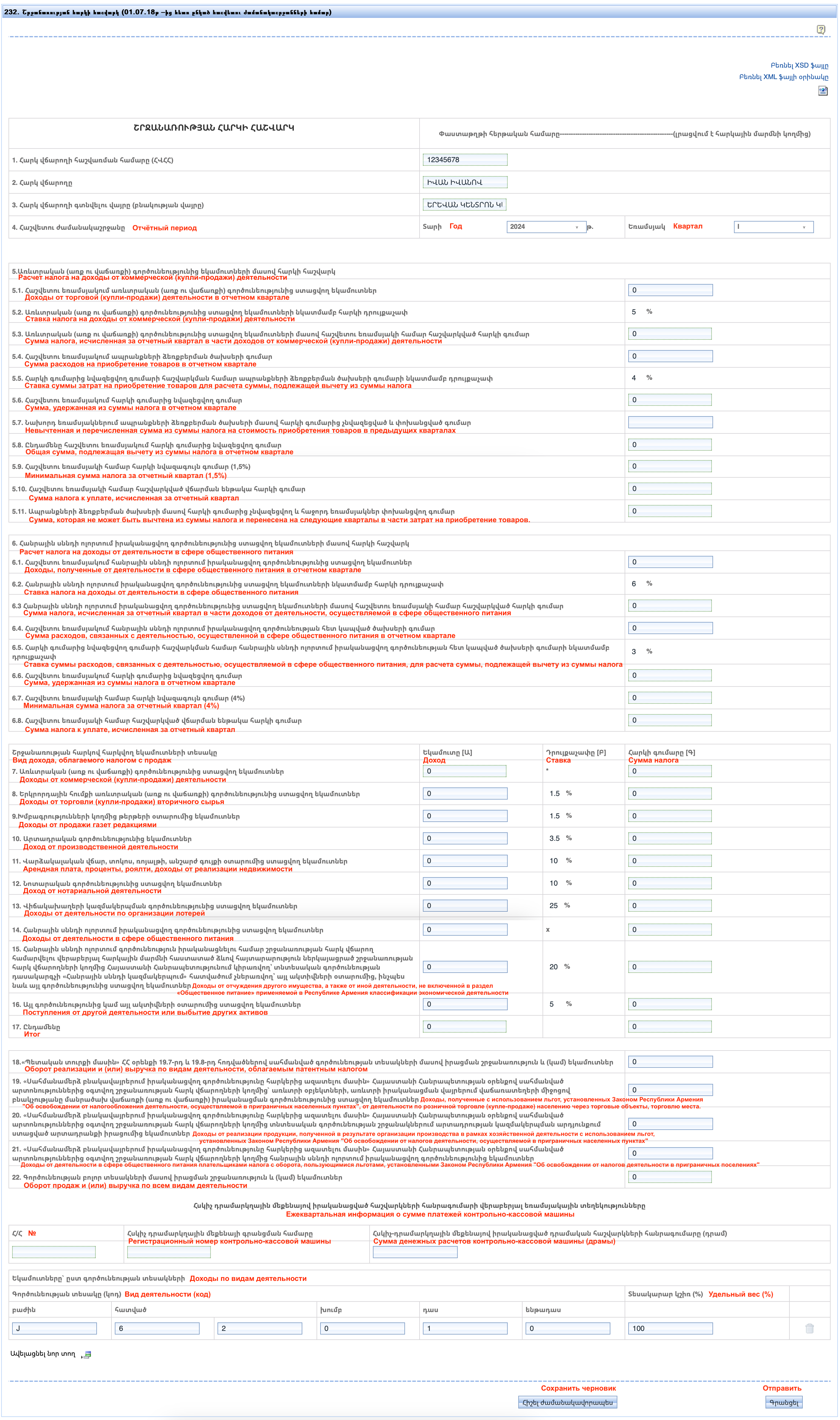
Форма 232 для подачи декларации о доходах ИП за периоды до 01.01.2025
Заполнение доходов по видам деятельности (КВЭДам)
Нижняя часть форм 286 и 232 под заголовком Եկամուտները՝ ըստ գործունեության տեսակների (Доходы по видам деятельности) позволяет заполнить доходы за период согласно видам деятельности. Вид деятельности может быть только один с весом в 100%, либо несколько с другими пропорациями.
Первые шесть полей в строке для добавления КВЭД (բաժին, два поля հատված, խումբ, դաս, ենթադաս) — это различные части полного кода, который вводится частями.
Например, код J62010 должен вводиться вот так:

Чтобы узнать ваш КВЭД, см. таблицу классификаторов видов экономической деятельности в Армении: на русском, на армянском. Если вид деятельности известен и не менялся с момента открытия ИП, его можно посмотреть в вашем сертификате ИП.
Годовой отчёт о прибыли ИП (форма 240)
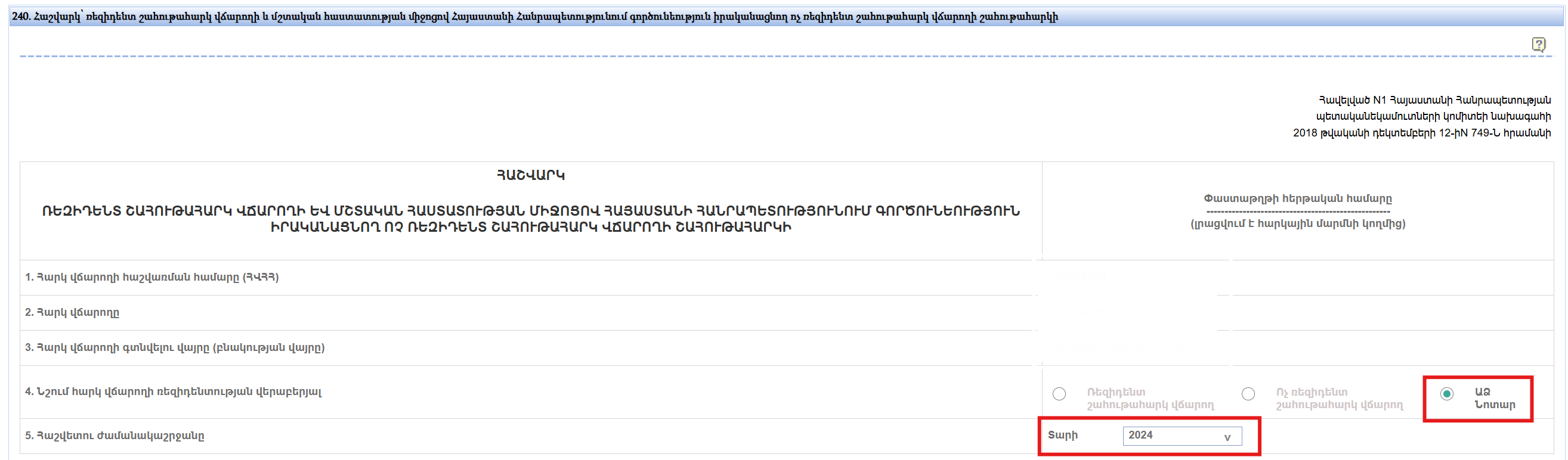
Для подачи раздела нужно выбрать единственный вариант в пункте 4. Машинный перевод ниже некорректен, форма актуальна не только для нотариусов.
Далее нужно выбрать налоговый период (год, за который подаётся отчёт).
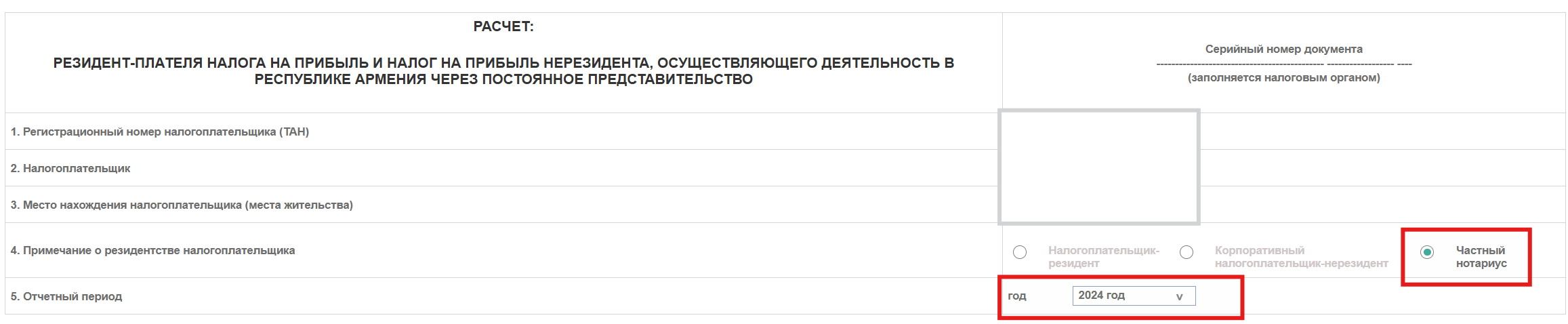
Машинный перевод
В пункте 107 нужно выбрать сумму из выпадающего списка пропорционально кол-ву месяцев, которые ИП работал в отчетном году.
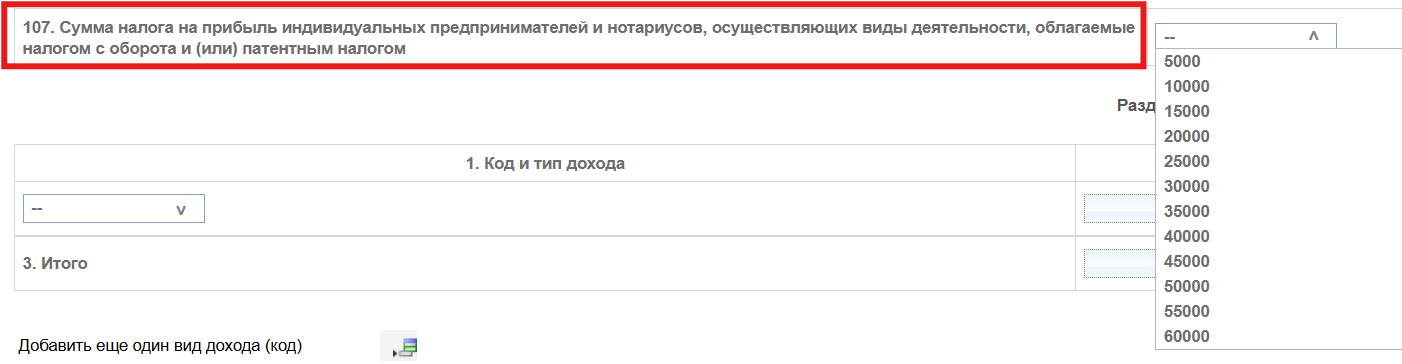
Машинный перевод
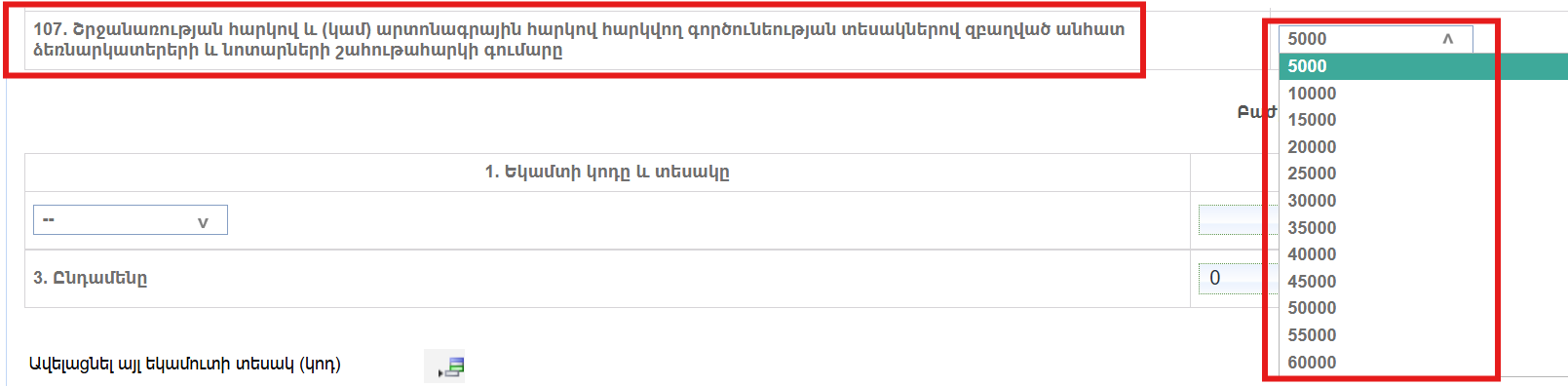
В самом низу нужно указать код своей деятельности (КВЭД), как объяснено выше.


Далее форму нужно зарегистрировать, подписать и отправить, как и с другими документами.
Годовой отчет: расчет социального взноса для ИП (форма 244)
Форма 244 короткая и заполняется просто:
- Отчетный год
- Сумму взноса из диапазона пропорционально количеству активных месяцев работы ИП
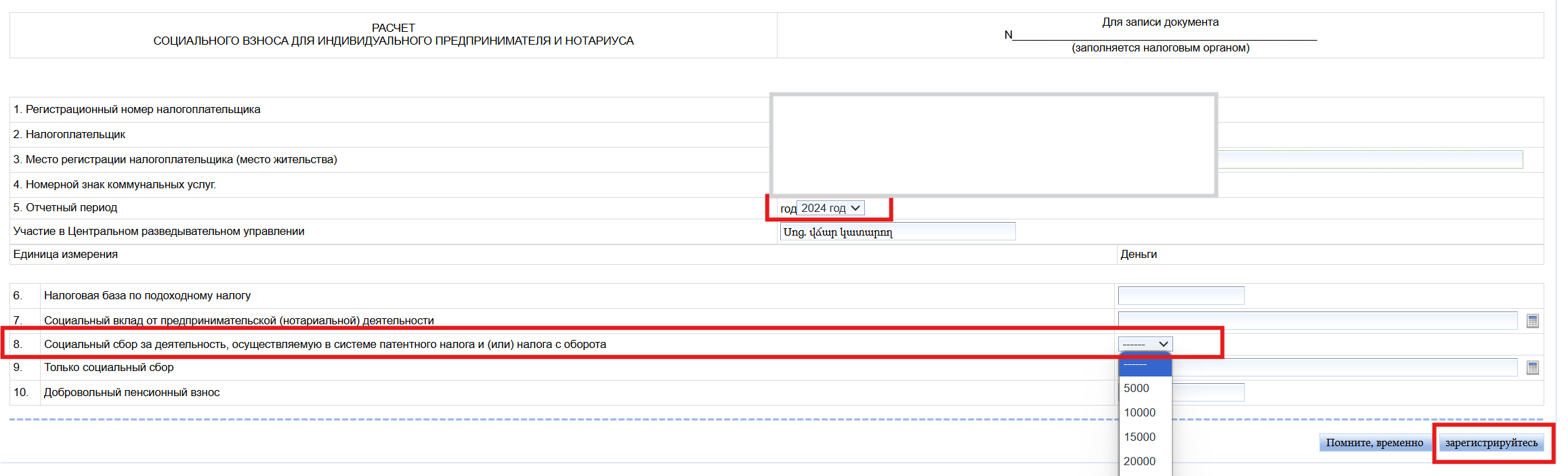
Машинный перевод
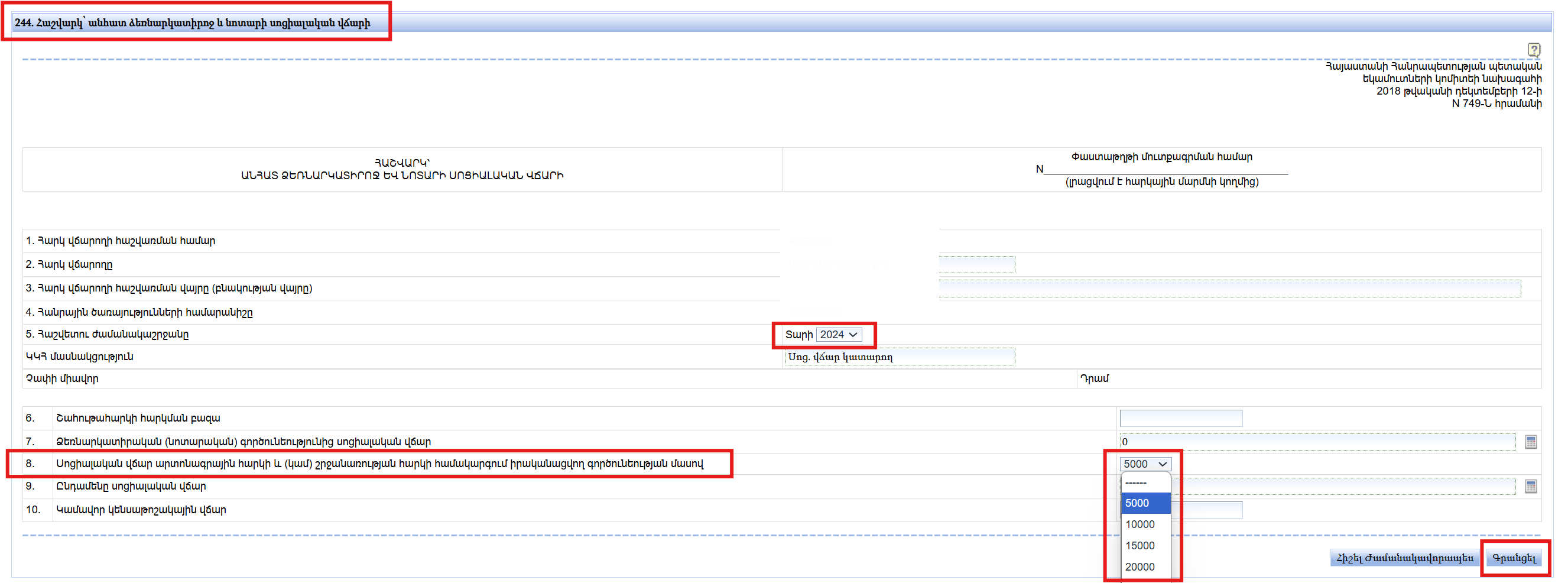
Далее форму нужно зарегистрировать, подписать и отправить, как и с другими документами.
Начисления, оплаты, единый лицевой счёт
Просмотреть состояние единого лицевого счёта, историю начислений и оплаты, а также заказать выписку об уплате налогов можно через страницу Հարկային պարտավորություններ (Налоговые обязательства). Если страница не отображается в аккаунте исполнителя, администратор должен разрешить к ней доступ.
С 2025 года существуют две версии страницы: для информации о счёте до 1 января 2025 и после.
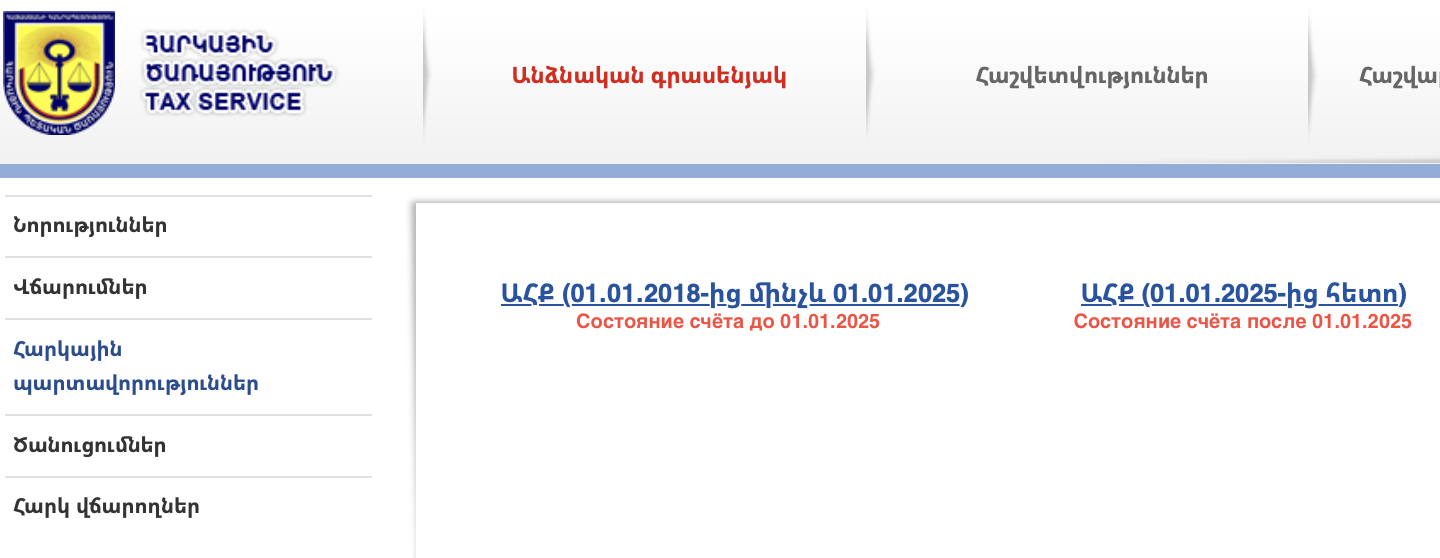
Выбор версии страницы информации о едином лицевом счёте
Версия до 2025 года
Страница с информацией до 1 января 2025 содержит четыре вкладки. На вкладке «Просмотр начислений» можно просмотреть историю начисления и оплаты налогов.
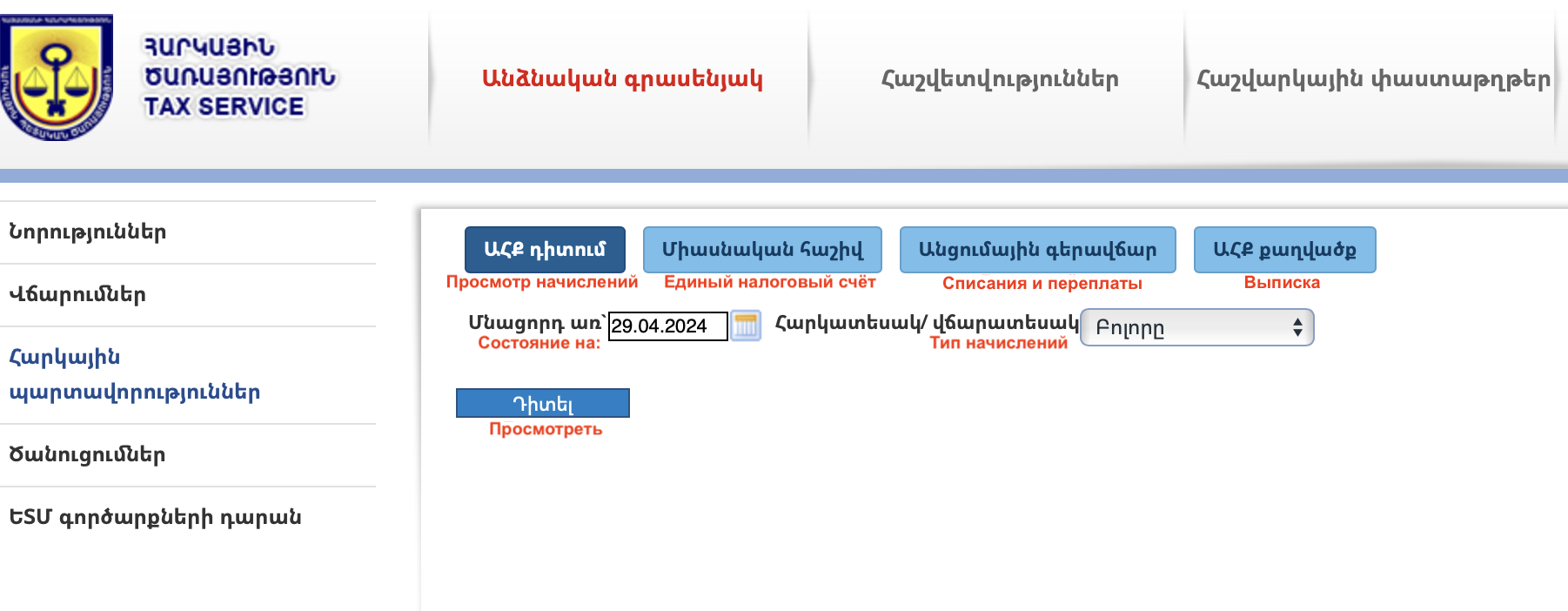
Вкладка «Просмотр начислений»
На вкладке «Единый налоговый счёт» можно посмотреть историю операций по единому лицевому счёту налогоплательщика.
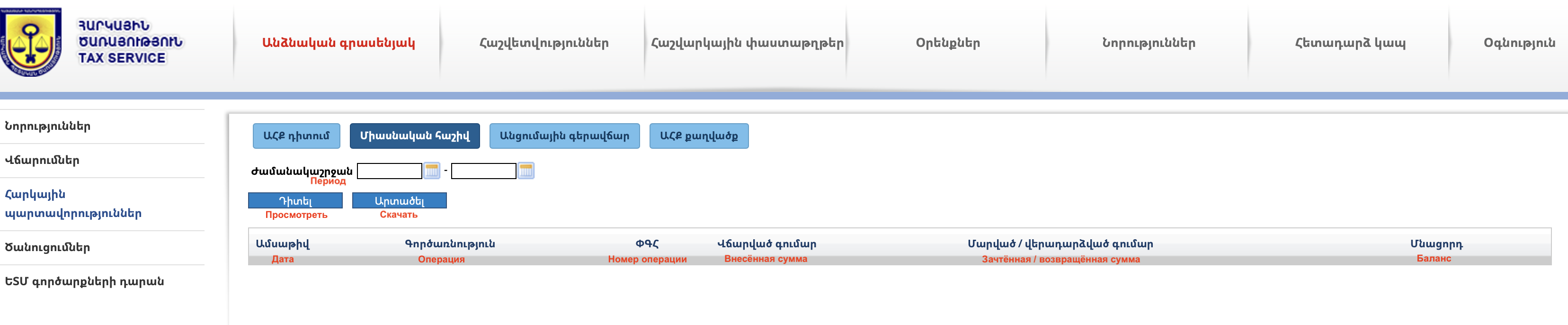
Вкладка «Единый налоговый счёт»
На вкладке «Списания и Переплаты» можно посмотреть историю списаний с лицевого счёта (для оплаты налоговой задолженности), а также сумму переплаты.
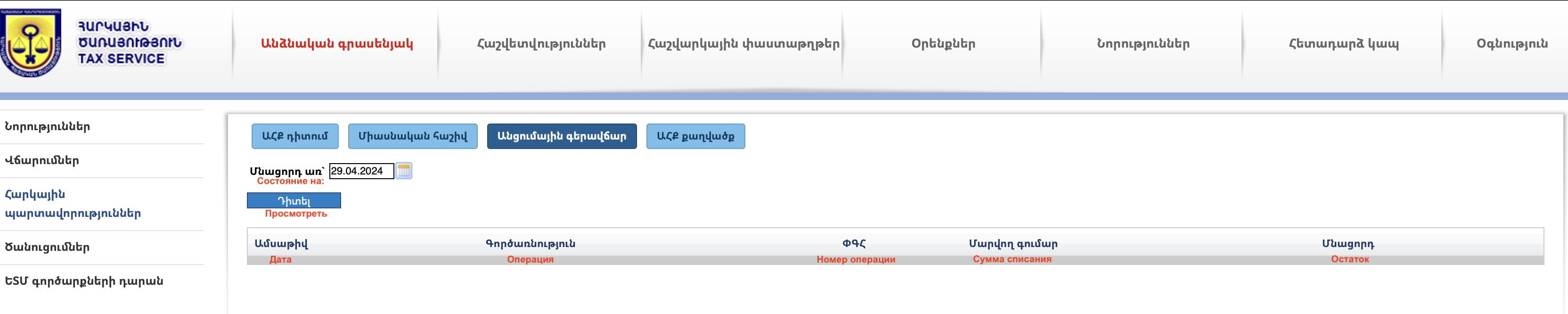
Вкладка «Списания и Переплаты»
Версия с 2025 года
Страница с информацией о счёте с 01.01.2025 содержит шесть вкладок. На вкладке «Просмотр начислений» можно просмотреть историю начисления и оплаты налогов и начислений по административным актам.
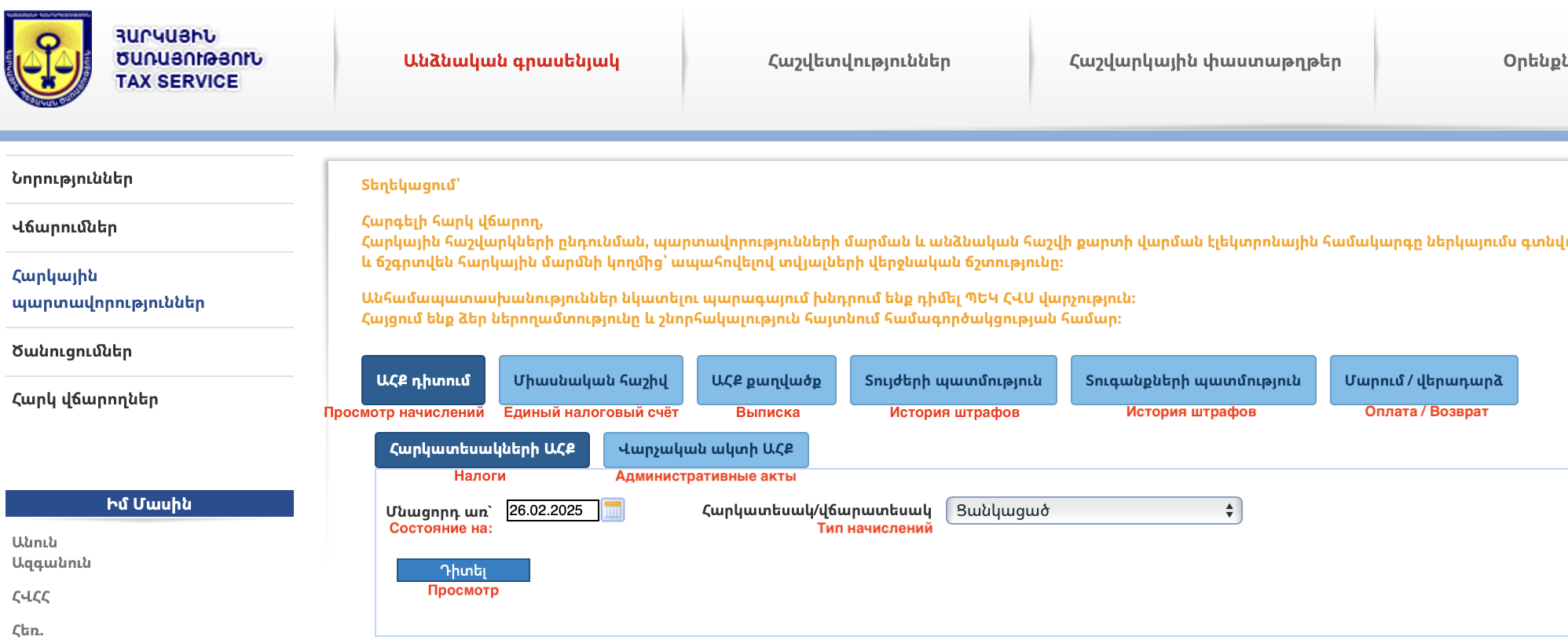
Вкладка «Просмотр начислений»
На вкладке «Единый налоговый счёт» можно посмотреть скачать историю операций по единому лицевому счёту налогоплательщика.
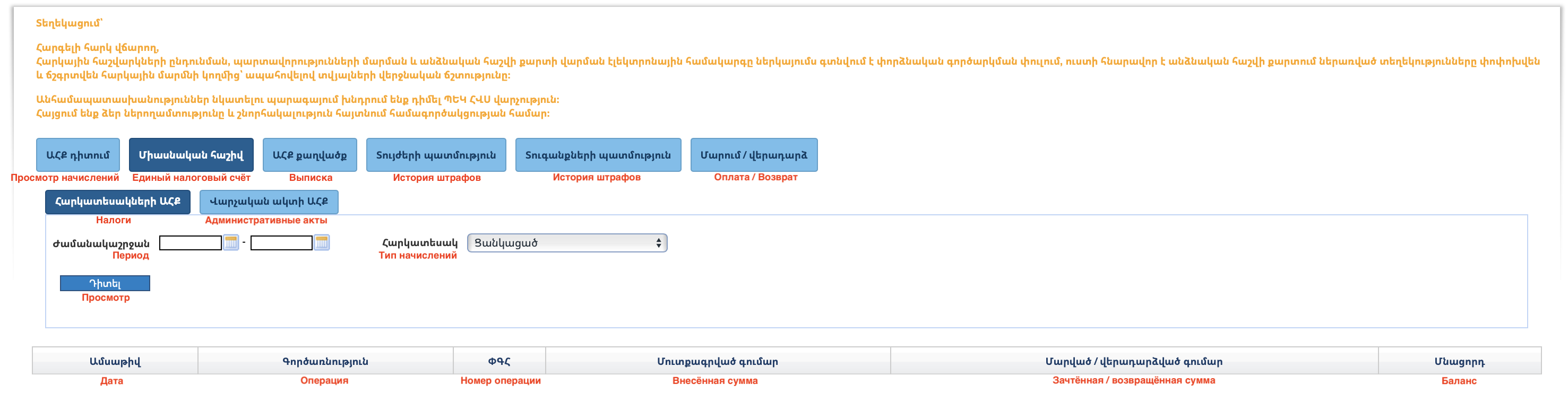
Вкладка «Единый налоговый счёт»
Историю поступлений и списаний за выбранный период можно скачать Excel-таблицей (XLS) или PDF-файлом.
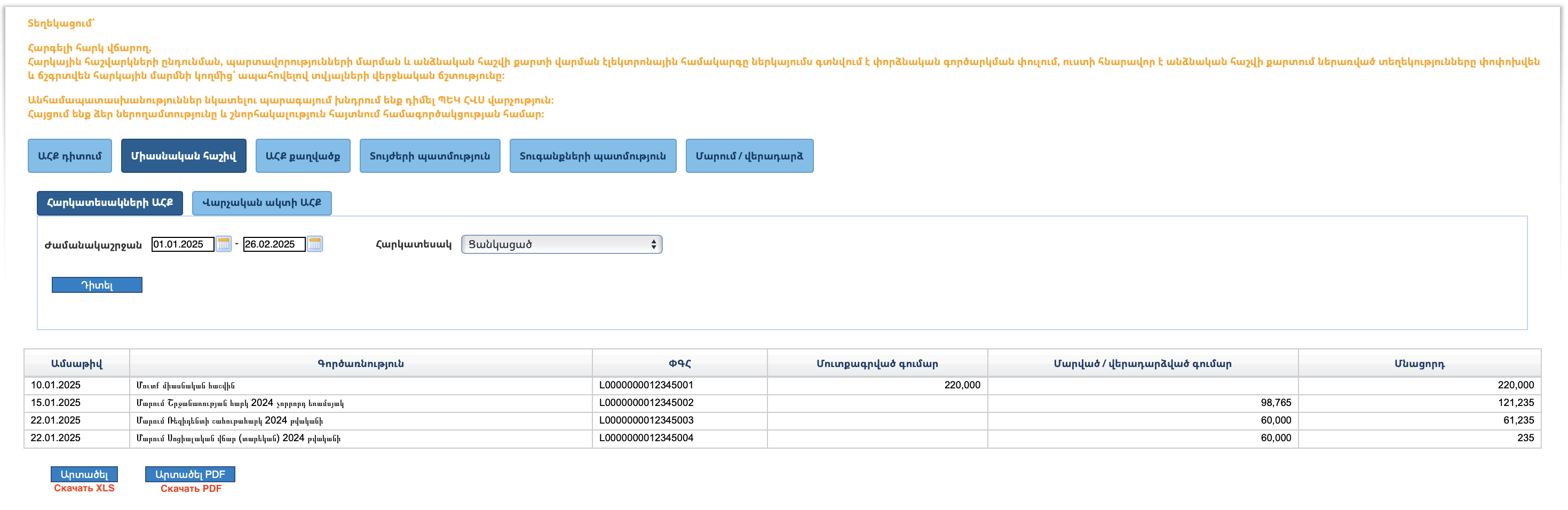
История поступлений и списаний с возможностью экспорта в XLS и PDF
На вкладках «История штрафов» можно просмотреть историю начисления и оплаты штрафов.
Приоритеты уплаты налогов и сборов
С 2025 года система начисляет суммы налогов и сборов к уплате не после подачи соответствующих деклараций, а после выбора приоритета погашения для каждого начисления. По словам сотрудников налоговой, выбирать приоритеты уплаты необязательно, и по начислениям без указанных приоритетов деньги будут автоматически списаны с единого лицевого счёта в последний день периода оплаты (к примеру, для налога на прибыль это должно произойти 20 апреля). Однако мы рекомендуем всё же выбрать приоритеты для всех налогов и сборов для досрочного списания денег с единого счёта.
Сделать это можно в версии страницы с информацией о счёте с 1 января 2025 года на вкладке «Оплата / Возврат».
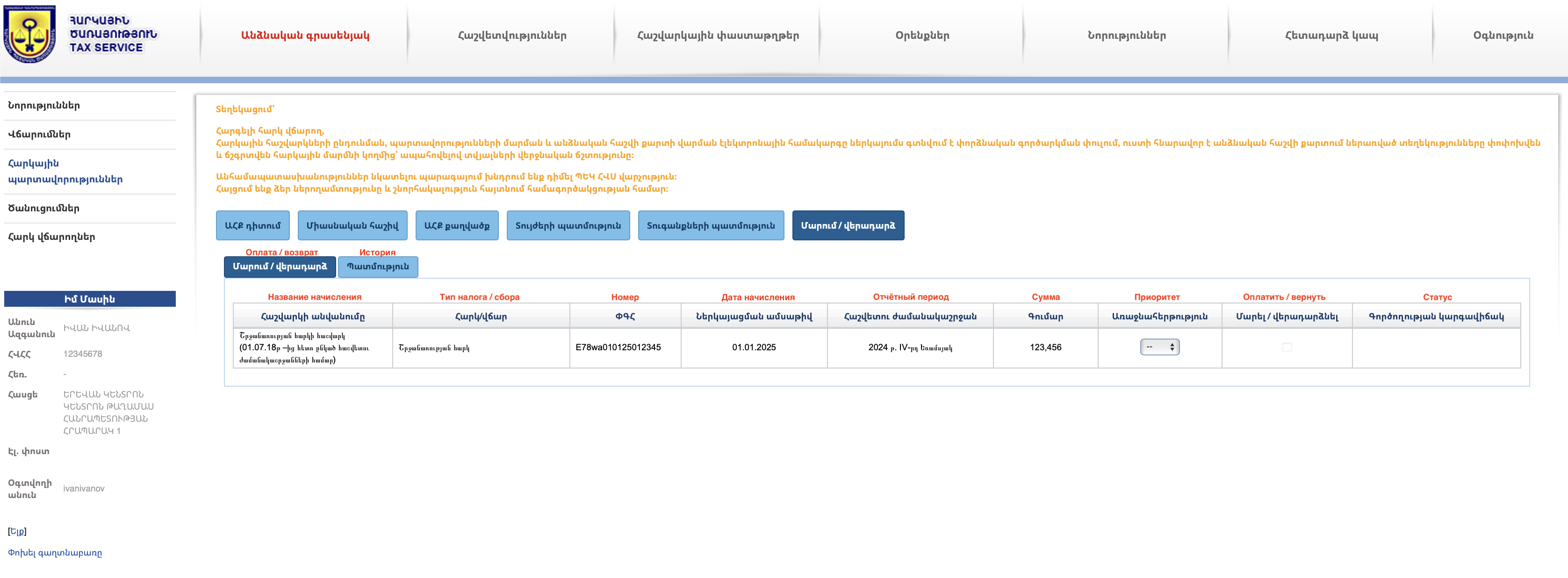
Вкладка «Оплата / Возврат»
Для установки приоритета нужно выбрать значение из выпадающего списка (1 – наивысший приоритет) в колонке Առաջնահերթություն (Приоритет) и поставить флажок в колонке Մարել / վերադարձնել (Оплатить / Вернуть).
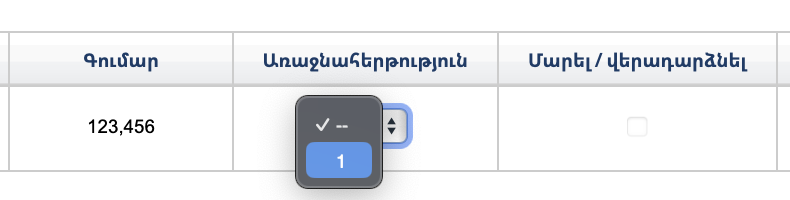
Выбор приоритета для начисления
После установки галочки система запросит подтвердить выбор — нажмите Այո (Да).
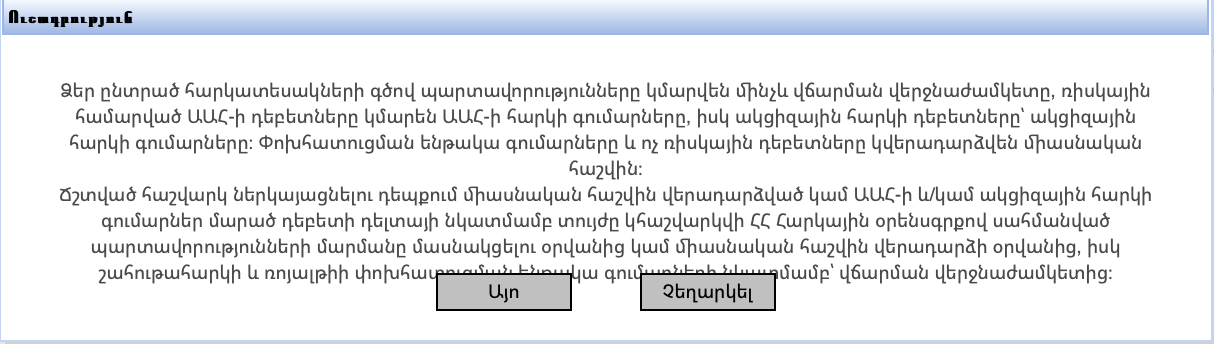
Подтверждение выбора приоритетов оплаты
После установки приоритетов система также потребует уточнить, хотите ли вы оплатить выбранный выше налог/сбор досрочно. Нажмите Այո (Да), если вы хотите списать деньги с налогового счёта сразу, или Ոչ (Нет), если хотите, чтобы деньги были списаны в последний разрешённый для оплаты день (к примеру, 20 апреля для налога на прибыль).
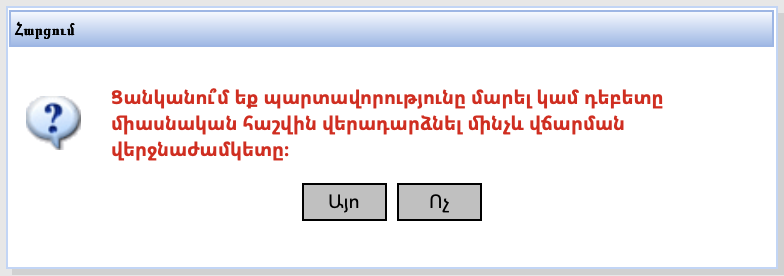
Подтверждение досрочной оплаты налога/сбора
После подтверждения выбора начисление перейдёт в статус Վավեր (Действительно).

Результат выбора приоритета для начисления
Через некоторое время (от нескольких часов до одного дня) начисление будет отображено во вкладке «Просмотр начислений». Если вы выбрали досрочную оплату в диалоге выше и на едином лицевом счёте достаточно средств, система автоматически спишет с него требуемую сумму, после чего на вкладке «Оплата / Возврат» статус начисления изменится на Մարված (Оплачено), и изменить его приоритет будет нельзя.
Выбранные приоритеты можно изменить до того, как соответствующие начисления были оплачены. Для изменения приоритета у выбранного начисления нужно снять флажок из колонки Մարել / վերադարձնել (Оплатить / Вернуть) и подтвердить действие нажатием Այո (Да) в появившемся окне.
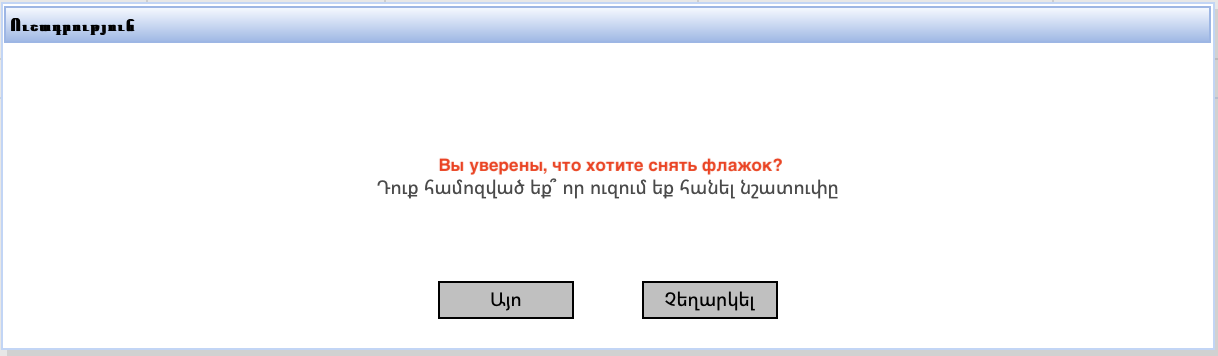
Подтверждение сброса выбранного приоритета
После сброса выбранного ранее приоритета можно будет выбрать новое значение.
Выписка о начислениях и состоянии единого счёта налогоплательщика
Заказать выписку об уплате налогов можно через страницу Հարկային պարտավորություններ (Налоговые обязательства). Если страница не отображается в аккаунте исполнителя, администратор должен разрешить к ней доступ.
Для запроса выписки нужно использовать соответствующую вкладку, Выписки. Затем нужно выбрать дату, на которую будет сделана выписка.
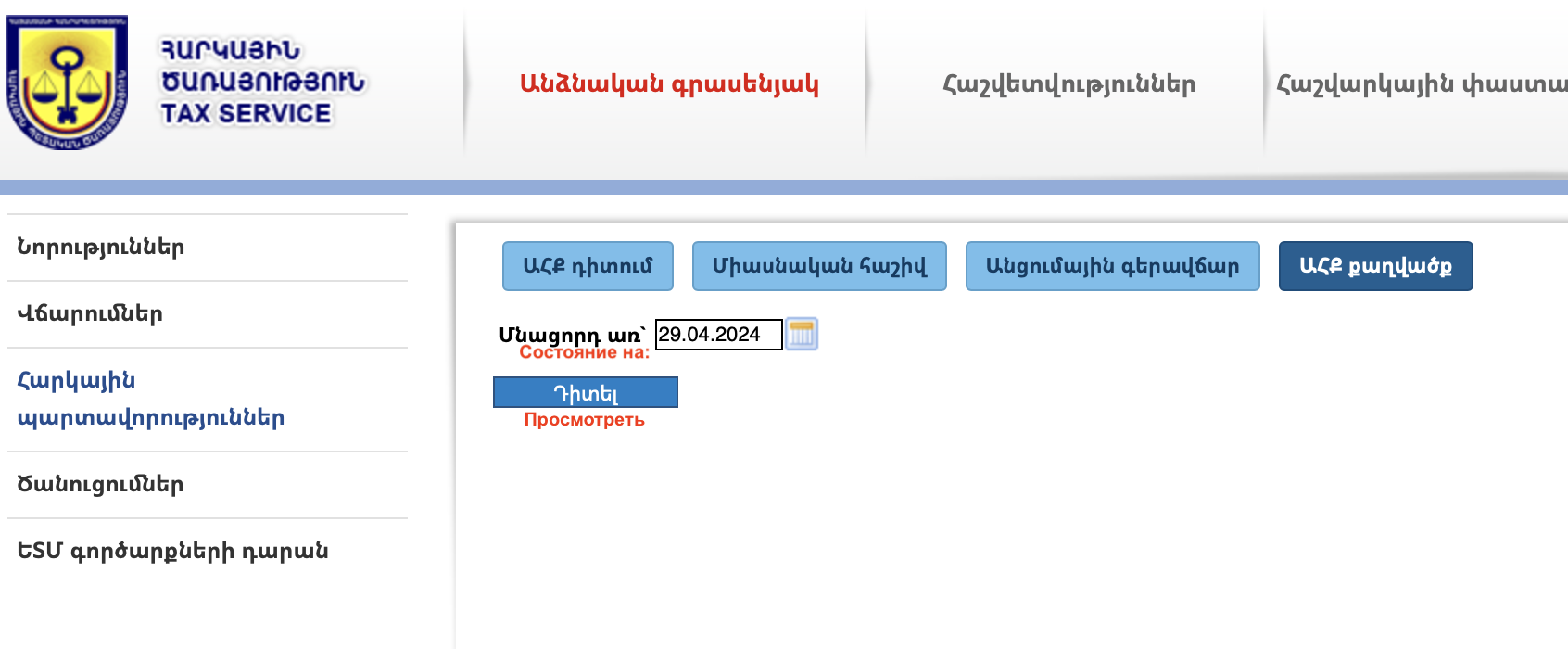
Вкладка выписок о налоговых начислениях (за периоды до 01.01.2025)
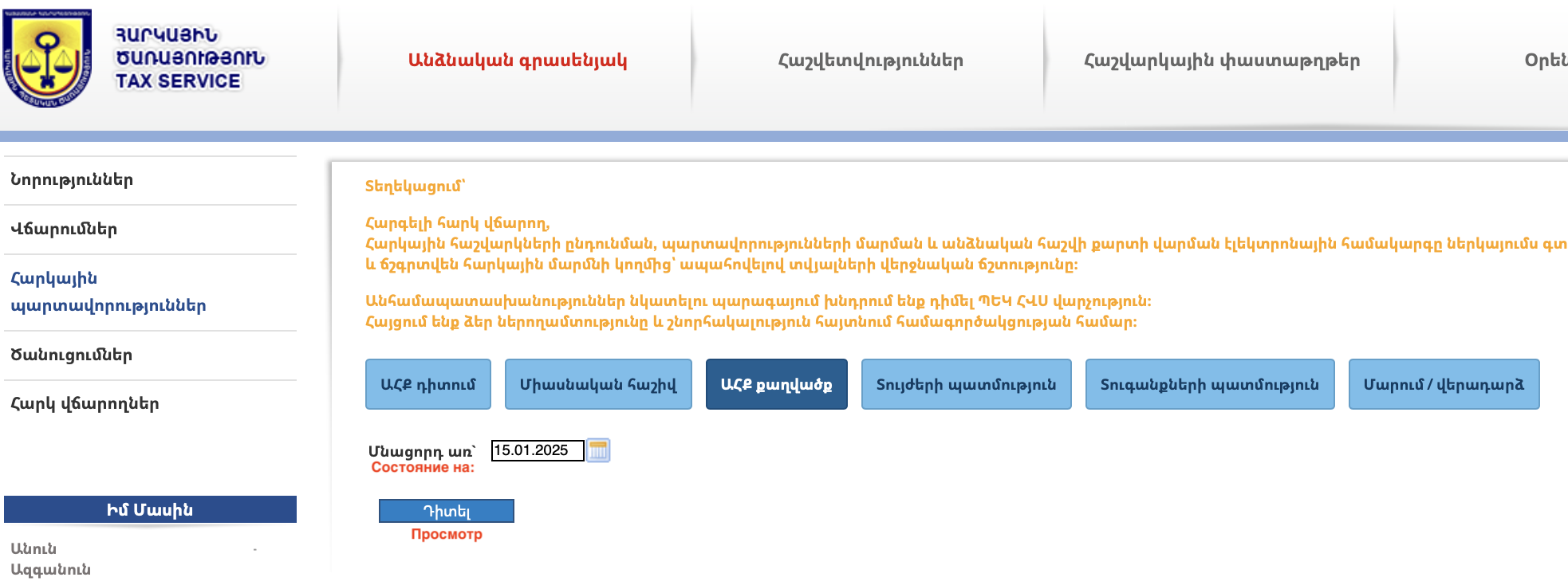
Вкладка выписок о налоговых начислениях (за периоды с 01.01.2025)
Выписка, доступная для скачивания, отражает налоговые начисления и состояние единого счёта налогоплательщика на выбранную дату.
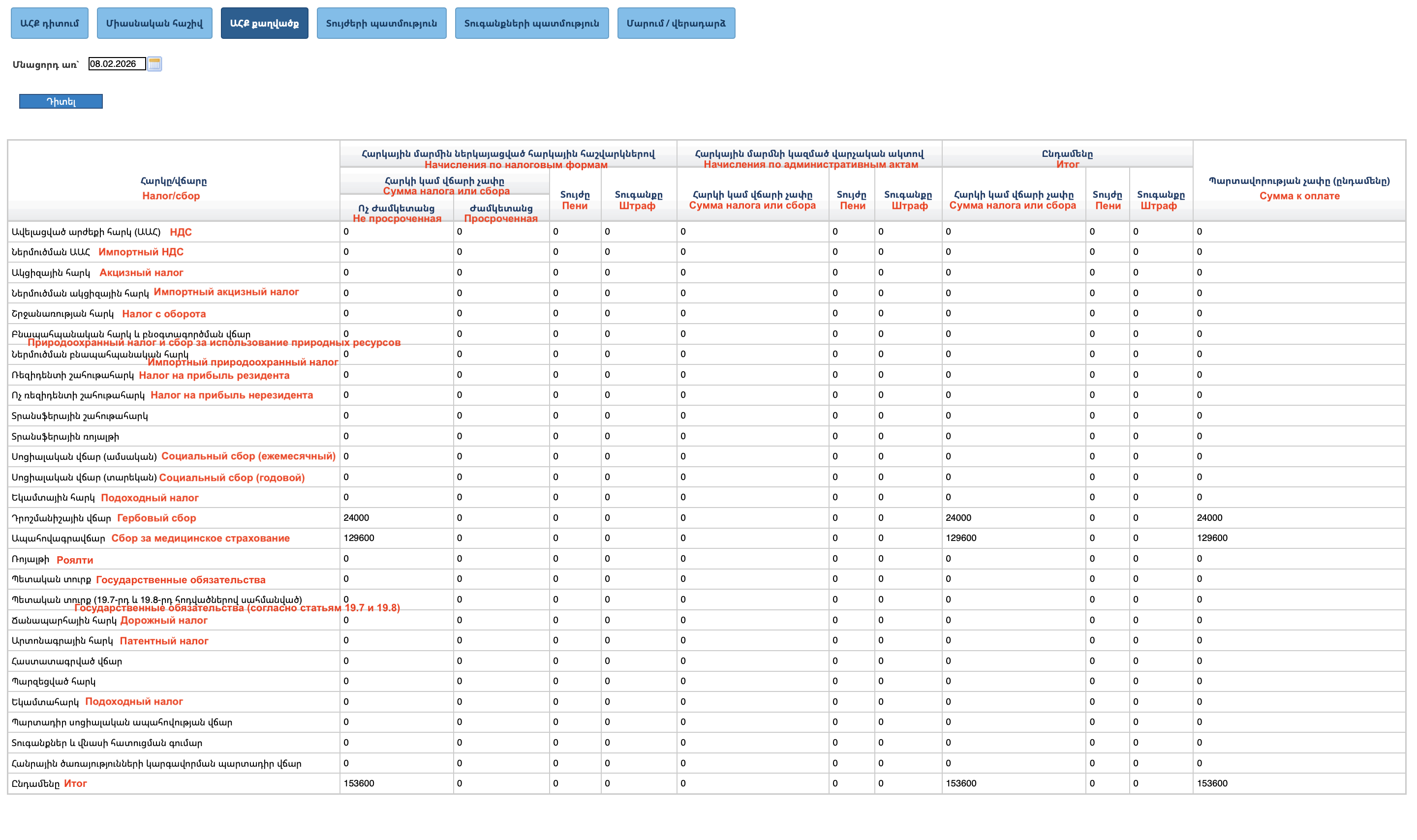
Таблица налоговых начислений на выбранную дату

Состояние единого налогового счёта на выбранную дату
Есть что добавить?
Если вам есть что конструктивно добавить по теме, добро пожаловать в наш чат. Вы также можете ознакомиться с самыми важными постами в сообществе.